

- Amplificator Wi-Fi pentru tine
- Atașament de focalizare pentru router Wi-Fi
- Creăm un amplificator de semnal Wi-Fi cu propriile noastre mâini
- Cum se face un repetor de la un router
- Cum se face un repetor de la un router
- De ce nu funcționează repetorul?
- Extensor Wi-Fi
- Amplificator cutie de bere
- Amplificatoare
- Verificarea funcționării routerului repetitor și resetarea setărilor
- Testarea vitezei prin repetor
- Setarea rețelei prin computer
- Cum funcționează routerul WiFi TP-Link în modul bridge WDS
- Unde să plasați repetorul
- Pornirea și conectarea dispozitivului
- Cum se conectează un amplificator?
- De ce să dezactivați WPS
- Sfaturi utile
- Configurarea receptorului pe un laptop sau computer
- Antene de casă
- Înlocuirea routerului
- Recomandări
- Amplificatoare de semnal Wi-Fi
- Conectarea repetitoarelor chinezești
- Realizarea amplificatoarelor de semnal Wi-Fi cu propriile mâini
- Aplicații pe sistemul de operare Android pentru a vă transforma smartphone-ul într-un repetitor
- FQRouter
- NetShare
- Cotă netă (cu un spațiu în ortografie)
- Schema generală de configurare
- Setari aditionale
Amplificator Wi-Fi pentru tine
Dacă doriți, puteți face singur un amplificator Wi-Fi din mijloace improvizate, economisind astfel bani. Cu toate acestea, merită remarcat faptul că beneficiile unor astfel de „produse de casă” sunt destul de îndoielnice, iar riscul de a face routerul inutilizabil este foarte mare.Mai jos ne vom uita la modelele duzelor direcționale de amplificare a semnalului care vă permit să amplificați semnalul Wi-Fi fără a risca „sănătatea” routerului dumneavoastră.
Atașament de focalizare pentru router Wi-Fi
Semnalul routerului Wi-Fi se propagă într-un model circular - pe măsură ce se îndepărtează de sursă, se deteriorează, iar când depășește zona de recepție sigură, începe să se rupă. Dacă este necesar, semnalul poate fi focalizat și transmis în direcția corectă, acolo unde acoperirea routerului nu este suficientă. Pentru a face o duză de focalizare, veți avea nevoie de sârmă de cupru cu un diametru de 0,8 până la 1 mm și o bucată de plastic sau carton gros.
Asamblarea duzei se efectuează în următoarea secvență:
O astfel de duză oferă un câștig de până la 10 dB, în timp ce diagrama capătă o formă direcțională, adică semnalul Wi-Fi este difuzat stabil în cea mai mare parte doar într-o singură direcție.
Creăm un amplificator de semnal Wi-Fi cu propriile noastre mâini
Sunt mulți lucrători de aci care au creat amplificatoare singuri. Să ne uităm la cele mai comune și funcționale opțiuni. Puteți realiza astfel de amplificatoare de semnal Wi-Fi cu propriile mâini în doar 10 minute din materiale improvizate.
Prima și cea mai ușoară opțiune este utilizarea unei casete de discuri. Are raza perfectă pentru scopul nostru. Deci, luăm CD BOX și tăiem turla, dar nu complet. Este necesar să lăsați aproximativ 18 mm. Acum, cu o pilă pe turlă, facem mici decupaje pentru prindere.
Următorul pas este să creați pătrate de cupru. Căutăm un fir de 25 de centimetri lungime și facem din el două pătrate prin îndoirea capetelor. Aceste structuri de cupru sunt analoge cu antena, le fixăm pe turla cutiei noastre de discuri și le lipim.
Capetele antenei trebuie lipite împreună și lipite de cablul coaxial care duce la modemul nostru.În partea de jos a acestei configurații, plasați un CD care va acționa ca un reflector aici.
Cum se face un repetor de la un router
După ce a configurat corect dispozitivul, proprietarul va putea folosi routerul. Unele modele de router au un buton de comutare a modului, care facilitează foarte mult procesul de tranziție. În absența unei astfel de modificări apare în meniul Internet. Prezența unui al doilea router vă permite să faceți independent un repetor.
Această problemă poate fi rezolvată prin schimbarea canalului de transmisie a semnalului pe emițătorul principal. După efectuarea modificărilor, trebuie să salvați noile setări. După parcurgerea tuturor pașilor, se creează o punte între cele două dispozitive folosind un fir. Aceste operațiuni simple vă permit să realizați rapid un repetor fără fir de la un router vechi.
Cum se face un repetor de la un router
Modul repetitor este implementat cu cel mai mare succes în routerele Zyxel și Asus. Totul este foarte ușor de configurat prin interfața web și funcționează impecabil.
Pentru a transforma routerul într-un repetor, trebuie să-i schimbați modul de funcționare. Pentru unele dispozitive, cum ar fi Zyxel Keenetic Lite III, modul de operare este schimbat printr-un comutator de pe panoul din spate. În acest caz, trebuie doar să selectați modul „Amplificator” sau „Repetitor”. Dacă nu există un astfel de comutator, schimbăm modul de operare prin interfața web.
Introducem in browser adresa router-ului tau (de obicei 192.168.0.1 sau 192.168.1.1) si numele de utilizator si parola. Dacă nu ați modificat setările implicite, informații despre acești parametri pot fi găsite pe autocolantul din partea de jos a routerului. Dacă întâmpinați dificultăți în această etapă, verificați documentația dispozitivului dvs. sau căutați un manual pe Internet.
Vom presupune că v-ați conectat cu succes la interfața web. Acum trebuie să găsim elementul de meniu de care avem nevoie.
În routerele Zyxel, trebuie să mergeți la fila „Sistem” și să selectați elementul „Mod” acolo. Aici punem o bifare în elementul „Amplificator - Extensie zonă Wi-Fi”, salvăm setările și reporniți dispozitivul.

Totul, s-a făcut. Cu toate acestea, există un „dar”.
După activarea modului repetitor, nu vă veți putea conecta la interfața web a routerului dvs. la 192.168.0.1. Interfața web nu va fi disponibilă prin Wi-Fi sau prin cablu. Deoarece repetorul primește o adresă IP de la routerul principal care distribuie Internetul, iar această adresă este diferită de adresa implicită.
Pentru a afla, trebuie să mergeți la routerul principal și să vedeți lista de dispozitive conectate la acesta. Printre ei va fi repetorul tău. Aici puteți vedea și IP-ul acestuia și, dacă este necesar, intrați în setări.
Deci, modul repetitor este activat. Mai rămâne un singur lucru - să conectezi repetorul la routerul principal care distribuie internetul în apartamentul tău.
Pentru a face acest lucru, apăsați butonul WPS de pe routerul principal și pe routerul repetitor. Este disponibil pe aproape orice router modern. Dacă nu este acolo, modul WPS poate fi activat în interfața web a dispozitivului.
După apăsarea butoanelor, trebuie să așteptați puțin. Indicatorul Wi-Fi va clipi un timp până când se stabilește o conexiune. Indicatorul de conexiune la Internet (WAN) ar trebui să se aprindă pe repetor. Deschideți lista de rețele disponibile pe laptop sau smartphone și verificați calitatea semnalului.
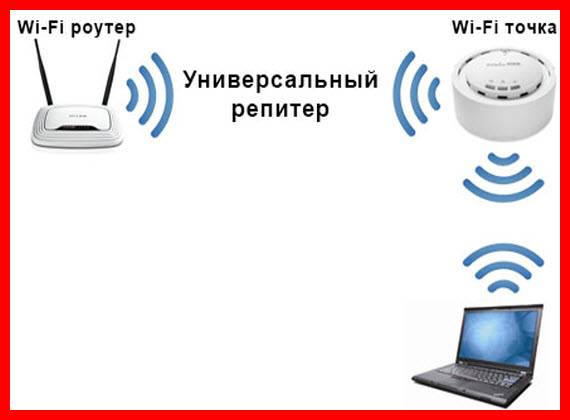
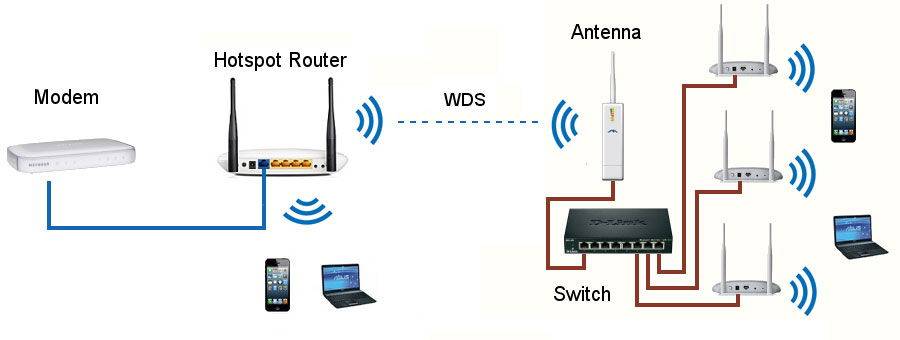


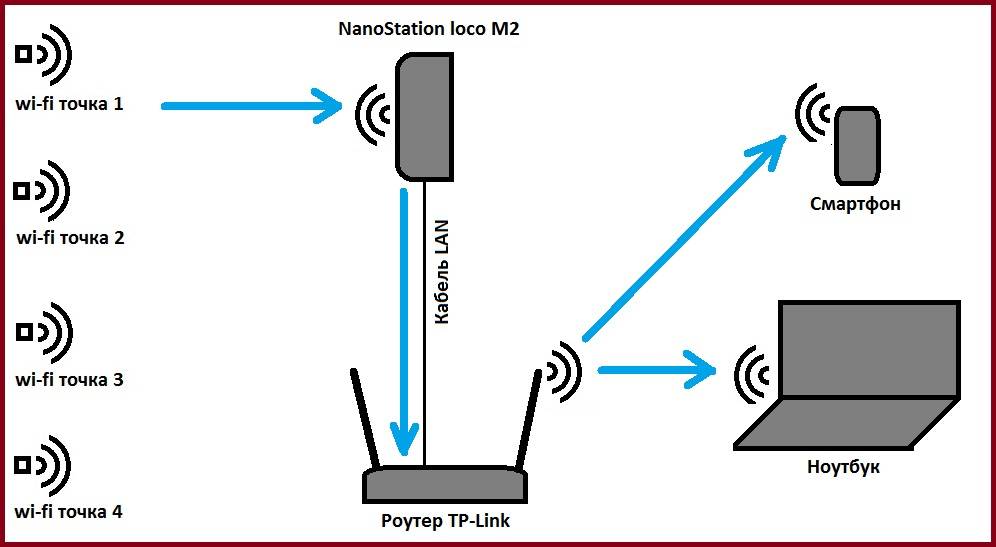

Pe routerele Asus, configurarea se face în același mod. În setări, găsiți fila „Administrare”, iar în ea - elementul „Mod de funcționare”. Selectați „Mod repetitor” și faceți clic pe „Salvare”. Aceasta va deschide o listă de rețele wireless disponibile. Selectați-l pe cel dorit și introduceți parola. Repeatorul se va conecta la rețea.
Dacă doriți să dezactivați modul repetitor, o puteți face în același loc, în setările modului de funcționare. Desigur, după ce ați aflat noul IP al dispozitivului dvs. Dacă această metodă nu rezolvă problema, puteți utiliza întotdeauna metoda dovedită - resetați routerul la setările din fabrică folosind butonul de pe panoul din spate.
De ce nu funcționează repetorul?
În cazurile în care o rețea de internet wireless este organizată folosind două routere, poate apărea o problemă în funcționarea routerului în modul repetitor. Dacă nu dorește să copieze și să transmită semnalul de Internet, trebuie să urmați acești pași:
- Verificați adresele IP pentru conflicte. Schimbați adresa IP a routerului care funcționează în modul repetitor.
- Verificați canalul de transmisie a semnalului. Trebuie să se potrivească pe ambele dispozitive. Puteți rezolva problema alegând alt canal.
- Verificați dacă opțiunile WPS și DHCP sunt dezactivate pe extender.
- Asigurați-vă că tipurile de criptare se potrivesc, precum și corectitudinea parolei de utilizator introduse.
Dacă efectuarea acestor pași nu duce la rezultatul dorit, trebuie să resetați setările și, de asemenea, să verificați compatibilitatea dispozitivelor. Poate apărea un conflict între diferite modele de routere, ceea ce împiedică organizarea corectă a rețelei wireless. În lipsa unei experiențe adecvate în acest domeniu, puteți contacta producătorul routerului. Și cel mai bine este să apelați un expert profesionist care va organiza și configura corect rețeaua Wi-Fi fără fir. Toți furnizorii care furnizează un semnal abonaților au un astfel de specialist.
Extensor Wi-Fi
Important! Este foarte ușor să deteriorați un cablu Wi-Fi.
Se recomandă să-l manevrezi cu grijă
Cât despre prelungitoare, spre deosebire de amplificatoarele prezentate mai sus, acestea funcționează într-un mod ușor diferit. Pentru a învăța și înțelege mai ușor natura funcționării lor, trebuie să știți că nu necesită un cablu Wi-Fi special ca atare. Cel mai des este folosit la amplificatoare.
Prelungitorul poate funcționa mult mai elegant și simplu. Într-un caz particular, dispozitivul transmite un semnal bun dintr-o parte a camerei în alta, dar nu ar trebui să fie situat direct în zona razei efective maxime a routerului. Principiul este fundamental diferit de metoda antenei.
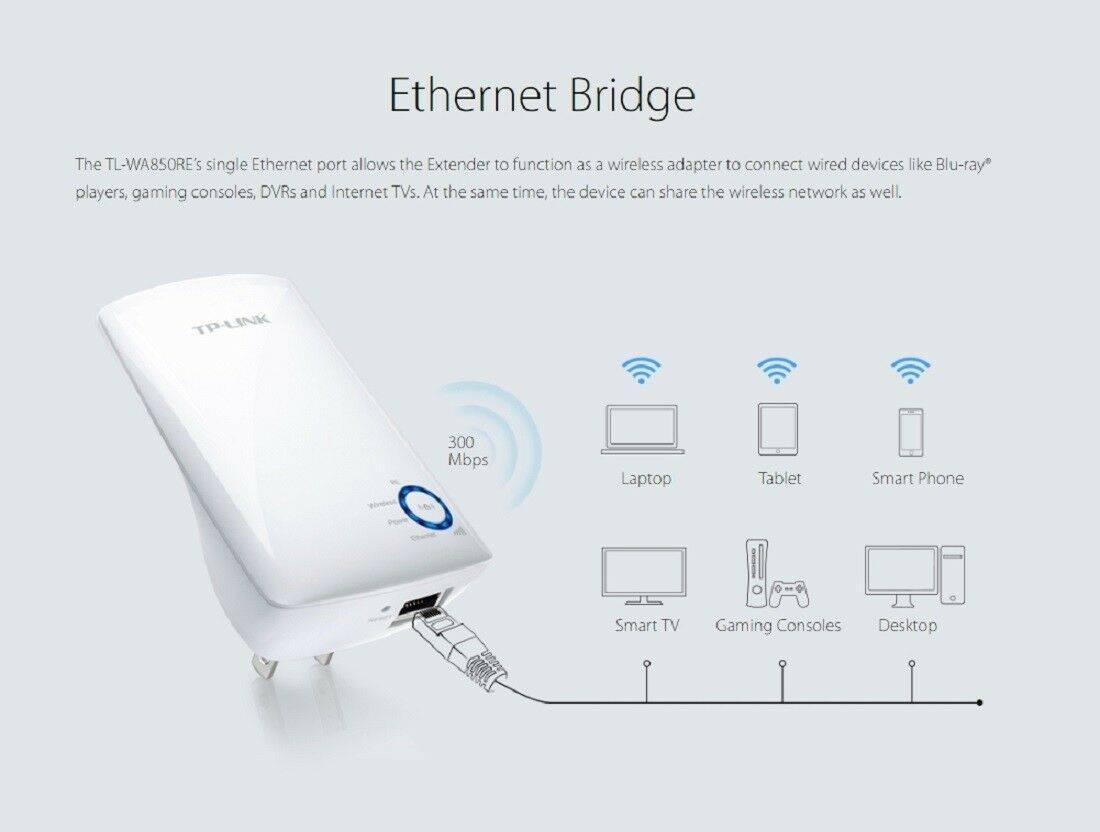
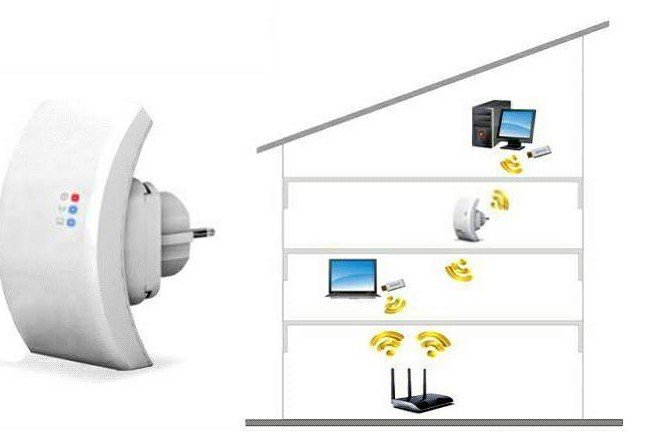
Prelungitoarele în activitatea lor utilizează numai cabluri electrice care sunt utilizate într-o clădire sau structură. Aceste fire transmit semnalul de la echipamentul Wi-Fi distribuitor. În acest caz, trebuie să conectați manual o parte a prelungitorului la o priză electrică din apropierea routerului, iar cealaltă la locul în care doriți să îmbunătățiți calitatea conexiunii. Adică, într-un loc în care utilizatorul intenționează să se angajeze în muncă sau divertisment pe Internet. În plus, puteți conecta orice dispozitiv direct folosind portul Ethernet.
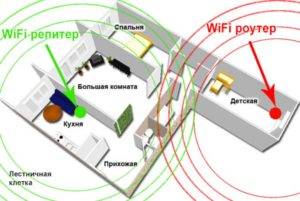
După cum se poate vedea din diagramă, o parte a prelungitorului trebuie conectată în camera copiilor lângă router, iar a doua - la priza electrică din bucătărie, unde utilizatorul petrece mult timp pe rețeaua globală.
Notă! Cu toate acestea, ca orice alt dispozitiv, prelungitorul are calități negative. Cel mai notabil dintre ele este nivelul scăzut de fiabilitate și stabilitate a semnalului.
Puteți avea o conversație prin chat video cu viteză mare, iar după câteva secunde, conexiunea poate fi deconectată, ceea ce este dezamăgitor.
Amplificator cutie de bere
În acest caz, ne vom concentra nu atât pe amplificator, cât pe reflectorul de semnal. Principiul următorului design se bazează pe concentrarea semnalului de recepție/transmitere într-o direcție specifică. Adică, pentru a obține un semnal mai puternic, antena va trebui direcționată către un loc unde semnalul wi-fi este slab.
Deci, mai întâi, găsiți o cutie de fier de orice dimensiune, tăiați partea de jos și aproape complet partea de sus. Dar nu tăiați partea superioară până la capăt, lăsați un mic suport pe partea laterală a găurii. Antena routerului va intra în această gaură.
Așa că obținem un cilindru care trebuie tăiat de-a lungul, direct vizavi de orificiul din partea de sus a cutiei. Așa că am obținut o suprafață ovală netedă care reflectă perfect valurile. Puneți toată această structură pe antena routerului și întoarceți-o în direcția în care trebuie să amplificați semnalul wi-fi.
Trebuie remarcat faptul că eficiența acestei metode este oarecum mai scăzută în comparație cu cea anterioară. În acest caz, nu amplificăm semnalul în niciun fel, ci doar îl concentrăm într-o direcție. Cel mai probabil va deveni mai slab în altă parte a încăperii.





Amplificatoare
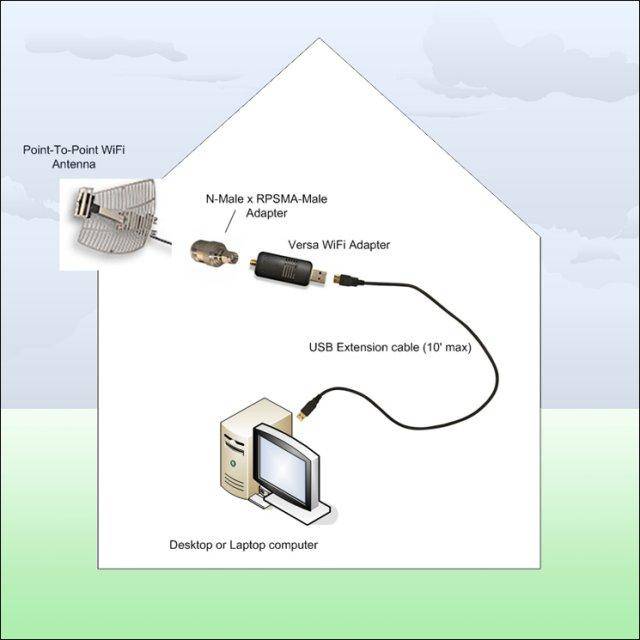
Există două moduri de a vă ajuta să vă sporiți semnalul Wi-Fi. router sau modem - software și hardware.
Puteți începe cu hardware, deoarece acestea sunt considerate cele mai eficiente metode. Acestea includ următoarele echipamente, care au capacitatea de a prelungi și de a îmbunătăți semnalul cu o captare mai bună, fără a interfera cu setările de sistem și software:
- Repetoare;
- antene;
- Reflectori;
- Routere.
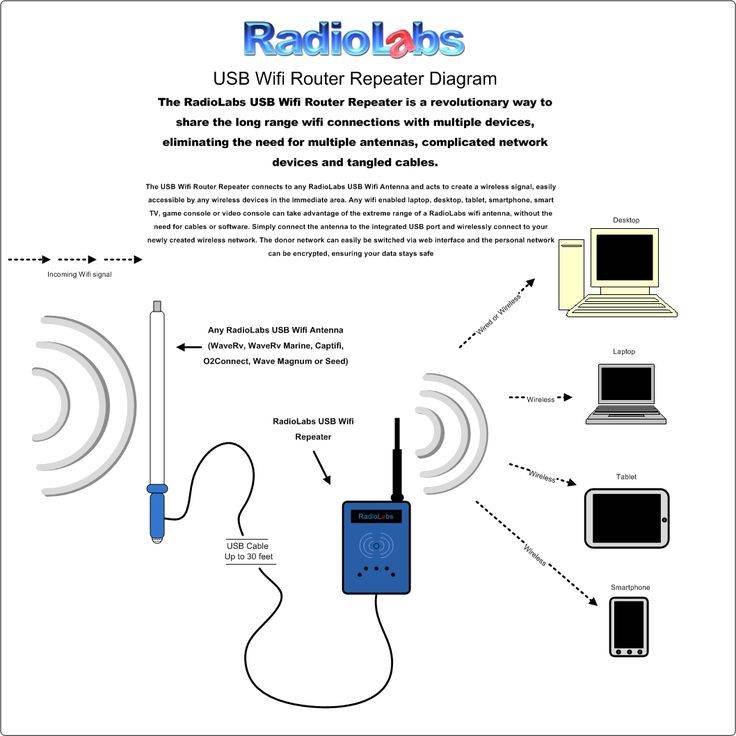
Important! Principiul de funcționare al echipamentelor enumerate este de a influența undele electromagnetice, care de fapt îmbunătățesc și amplifică semnalul primit.Există amplificatoare speciale care se conectează direct la o priză sau printr-un cablu USB la un router.
Pe care să o aleagă este la latitudinea utilizatorului să decidă.
Există amplificatoare speciale care se conectează direct la o priză sau printr-un cablu USB la un router. Pe care să o aleagă este la latitudinea utilizatorului să decidă.
Partea pozitivă a echipamentelor hardware pentru îmbunătățirea semnalului este capacitatea de a crește viteza Internetului pentru toate dispozitivele care sunt conectate la rețeaua de acasă.
În ceea ce privește prima metodă, software-ul, astăzi nu există niciun program cu care să se poată îmbunătăți cu adevărat calitatea semnalului primit pe telefon. Există aplicații speciale care vă permit să controlați calitatea comunicației, adică transmit direct utilizatorului date despre nivelul semnalului primit. Adică, cu ajutorul lor, poți alege un loc cu cel mai bun nivel de comunicare. Unele programe pot comuta automat la un post cu o rată de informare mai bună. Pe aceasta, posibilitățile unor astfel de metode software sunt epuizate.
Pentru a alege cel mai bun amplificator de semnal de internet pentru telefon, tabletă sau orice alt dispozitiv de acasă, trebuie să cunoști principalele diferențe și tipuri de echipamente prezentate. Astfel de dispozitive pot fi externe și interne, active și pasive, au repetoare sau pur și simplu o antenă conectată direct la router.
Toate amplificatoarele, în funcție de parametrii și caracteristicile lor, sunt împărțite în următoarele două tipuri:
- Activ. Astfel de dispozitive funcționează folosind o metodă de amplificare a semnalului care utilizează echipamente de amplificare (repetoare, amplificatoare, repetoare și altele).
- Pasiv.Acest tip este o modalitate de a amplifica semnalul de comunicare, în care nu există un dispozitiv de amplificare activ (bazat pe utilizarea diferitelor tipuri de antene și a unui repetor pasiv).
Verificarea funcționării routerului repetitor și resetarea setărilor
Pentru a testa corect un router care funcționează în modul repetitor de semnal Internet, experții recomandă utilizarea unui software conceput special pentru astfel de scopuri. În acest moment, Wi-fi Analyzer este considerat cel mai popular program de analiză. Dispune de un meniu intuitiv, ușurință de operare și un set de diagrame de înaltă calitate. Astfel de avantaje permit aproape tuturor proprietarilor de routere să utilizeze un astfel de software.
În cazul construirii unei rețele fără fir folosind două routere, poate fi necesar să resetați setările. Pentru a face acest lucru, urmați acești pași:
- Accesați meniul principal al dispozitivului Instrumente de sistem.
- Accesați secțiunea instrumente de sistem.
- Găsiți setările implicite din fabrică.
- Efectuați o resetare folosind butonul corespunzător.
Dacă nu este posibilă deschiderea meniului principal de setări, se oferă o copie de rezervă mecanică folosind un buton încastrat pe panoul din spate al routerului. Pentru a apăsa, selectați un obiect subțire și mențineți în această poziție timp de cel puțin 10 secunde.
Testarea vitezei prin repetor
După introducerea repetoarelor pe piața modernă a calculatoarelor, utilizatorii au o întrebare urgentă cu privire la efectul acestor dispozitive asupra vitezei Internetului. Pentru a oferi cel mai complet și de încredere răspuns la acest subiect, mulți experți au efectuat o gamă întreagă de teste folosind programul AIDA 32 Network Benchmark, care a inclus următoarele activități:
- Verificând viteza în modul normal de funcționare, computerul este conectat la router, nu există un repetor de semnal. Viteza a fost de 17 Mbps.
- Conexiunea la computer a fost lăsată în aceeași formă ca la primul test, dar în rețea a fost adăugat un laptop, care are conexiune la un repetor de semnal. Viteza a scăzut la 12,5 Mbps.
- Laptopul era conectat direct la router, iar computerul prin repetor, dispozitivele erau conectate între ele folosind un cordon de corecție. Semnalul este remarcabil pentru stabilitatea sa, dar viteza a scăzut la 8,5 Mbps.
- Ultimul test a fost conectarea simultană a unui computer și a unui laptop la un repetor de semnal, în timp ce pentru puritatea experimentului s-au folosit atât metode de conectare cu fir, cât și fără fir. Semnalul este bun, dar viteza fluctuează foarte mult, schimbându-și constant valorile, cea mai mare cifră a ajuns la 37 Mbps.
După analizarea rezultatelor testelor și compararea acestora între ele, putem concluziona că prezența unui repetor în rețea reduce oarecum viteza, dar în unele cazuri această măsură este justificată, deoarece acest dispozitiv amplifică semnalul.
De asemenea, după cum se poate observa din rezultatele testelor, cele mai bune rate de menținere a vitezei au fost înregistrate atunci când se conectează un computer și un laptop unul la altul folosind un repetor de semnal și excluzând routerul din această schemă.
Setarea rețelei prin computer
Această metodă este recomandată a fi folosită numai atunci când utilizatorul nu are posibilitatea de a deschide setările routerului.
Mai jos sunt instrucțiunile de configurare:
- Deschideți meniul Start.
- În bara de căutare, introduceți „Panou de control”.
- Apoi, în bara de căutare din colțul din dreapta sus, introduceți „Centrul de rețea și partajare”.De asemenea, această filă poate fi găsită fără a căuta accesând fila „Rețea și Internet”. Numele pot diferi în funcție de versiunea de Windows.
- După aceea, trebuie să deschideți fila „Modificați setările adaptorului”.
- Selectați rețeaua ale cărei setări doriți să le modificați și faceți dublu clic pentru a deschide meniul de rețea.
- Fereastra care se deschide va oferi informații actualizate despre starea rețelei și principalele caracteristici ale acesteia. Apoi faceți clic pe fila „Proprietăți”.
- Găsim secțiunea „IP versiunea 4 (TCP/IPv4)”. Pe fiecare versiune de Windows, numele acestui protocol poate diferi.
- Apoi, faceți dublu clic pentru a deschide meniul de protocol și selectați elementele „Obține automat o adresă IP” și „Obține automat adresa serverului DNS”.
De asemenea, dacă există și alte conexiuni, este necesar să le configurați în același mod.
Cum funcționează routerul WiFi TP-Link în modul bridge WDS
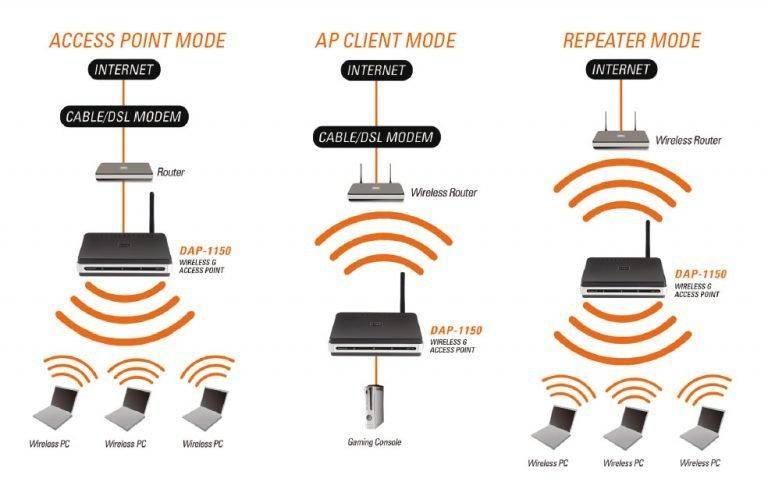
Routerele TP-Link sunt un exemplu în care funcția de legătură fără fir WDS este combinată într-o singură setare cu modul repetitor (repetitor). Acest lucru poate provoca confuzie.
În forma lor cea mai pură, ele diferă prin faptul că, atunci când se utilizează routerul ca doar un repetor wifi, acesta va extinde doar semnalul existent. Veți vedea o singură rețea pe telefoanele și laptopurile dvs. peste tot în zona de recepție, de parcă funcționează un singur router, doar foarte puternic.
Podul WDS implică faptul că al doilea router își va transmite și propria rețea wireless, care va avea propriul SSID și, în consecință, propria sa parolă de la acesta. În același timp, aceste rețele nu vor fi interconectate în niciun fel, cu excepția internetului comun. Puteți vedea două conexiuni simultan de pe telefon sau computer și puteți selecta oricare dintre ele pentru a accesa Internetul.Dar pentru a lucra cu o rețea locală, trebuie să vă alăturați exact celei la care sunt conectate toate celelalte dispozitive.
În plus, în modul bridge-WDS, TP-Link este capabil să transfere Internetul pe un dispozitiv fără suport WiFi, adică funcționează în modul client.
În alte modele, WDS, WISP și Repeater (Extender) sunt separate în diferite secțiuni ale meniului.
Unde să plasați repetorul
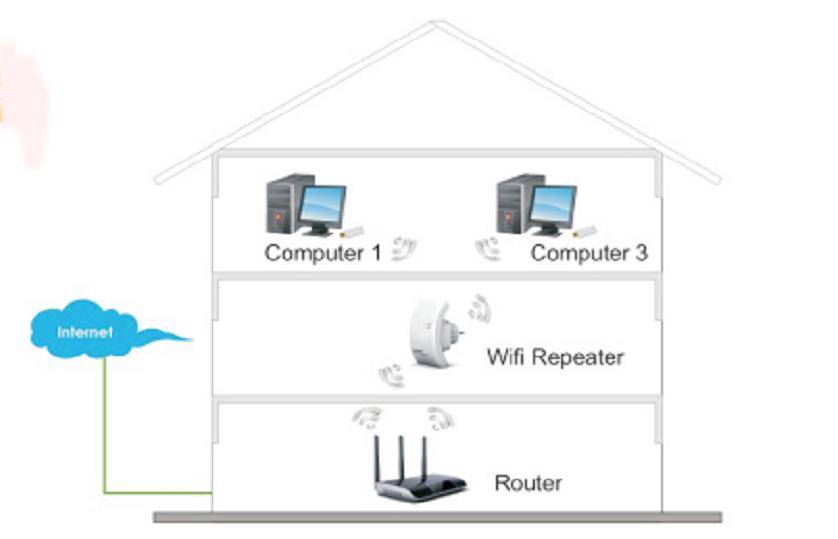
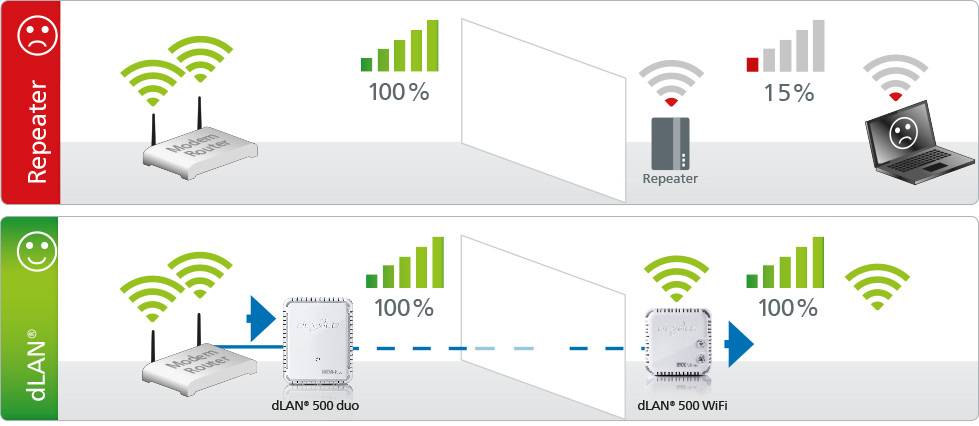
După cum am menționat deja, repetorul doar repetă, retransmite semnalul primit, dar nu îl îmbunătățește. Prin urmare, trebuie să plasați un repetor sau un router în modul repetor într-o zonă de recepție stabilă. Dacă îl plasați acolo unde semnalul este deja slab, calitatea internetului va fi slabă.

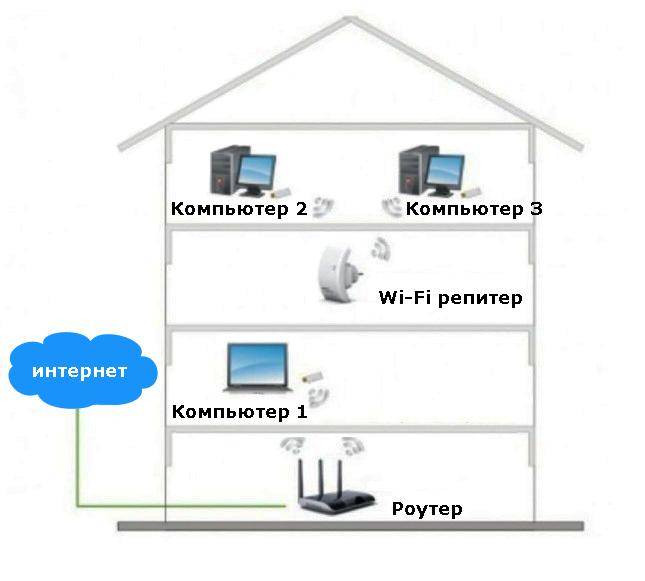
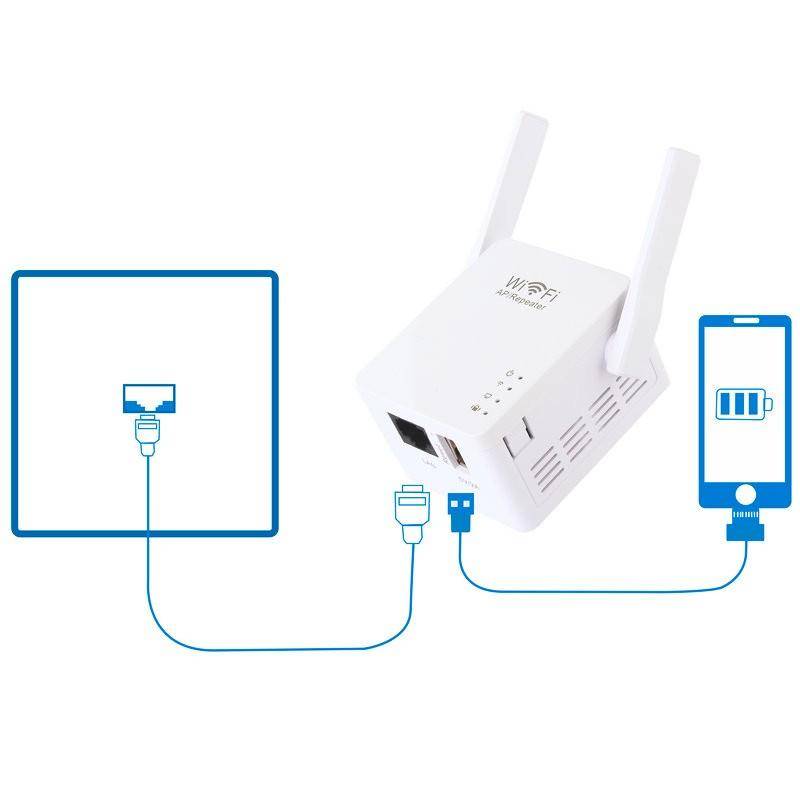


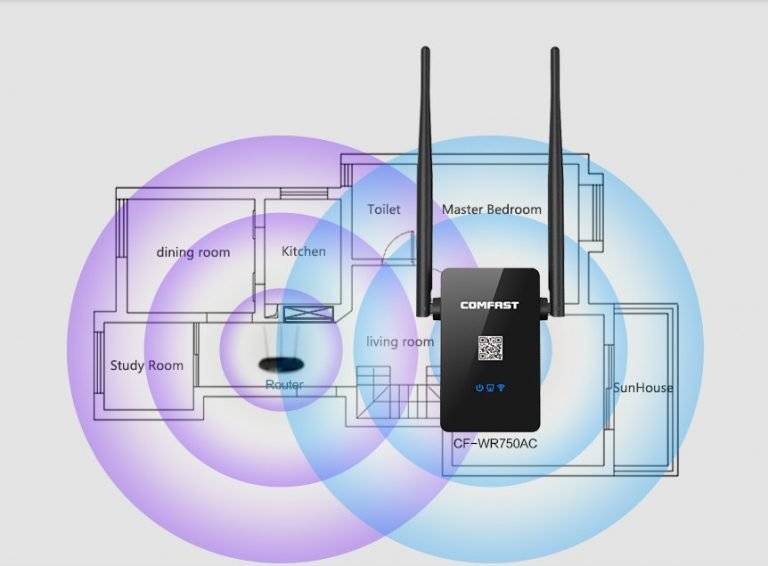
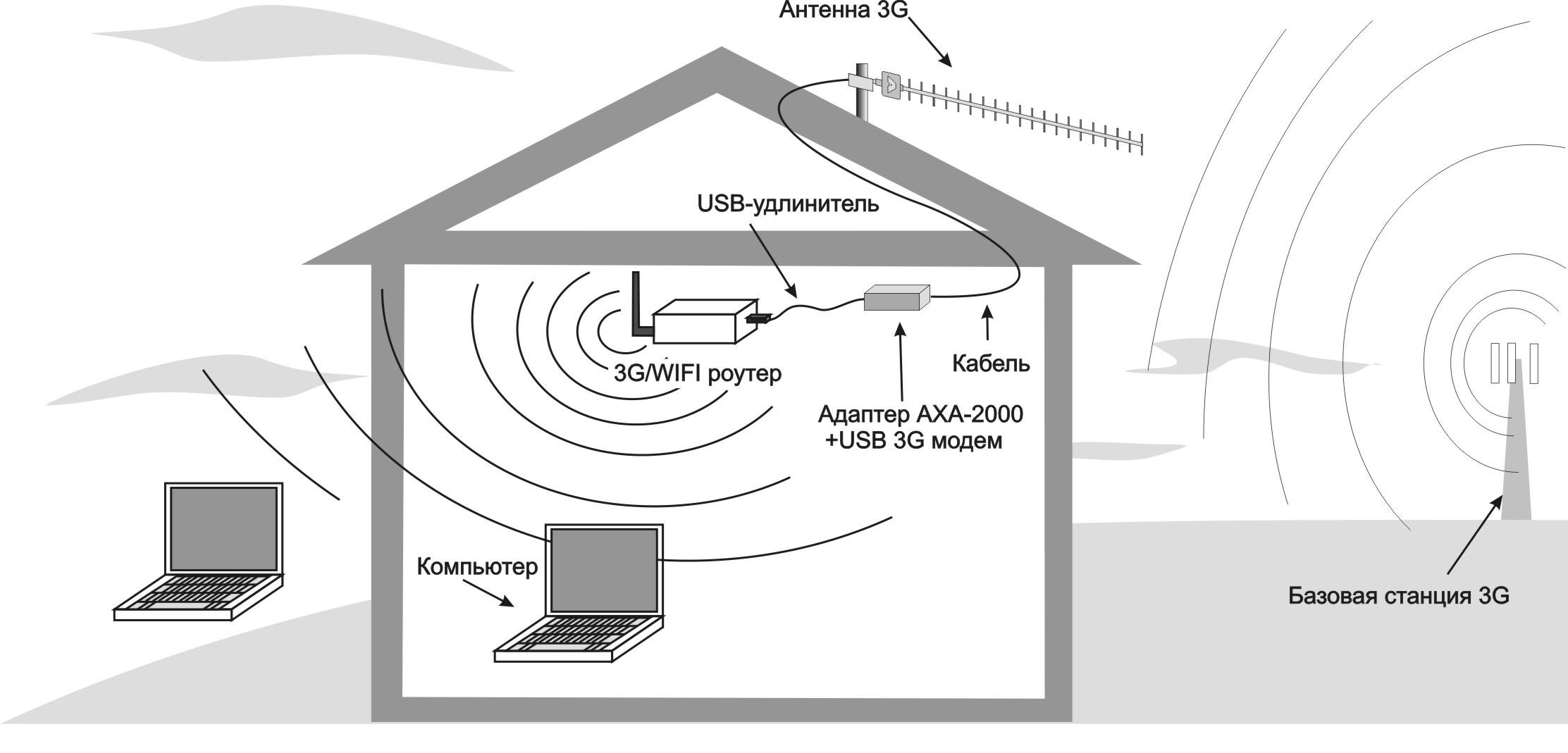
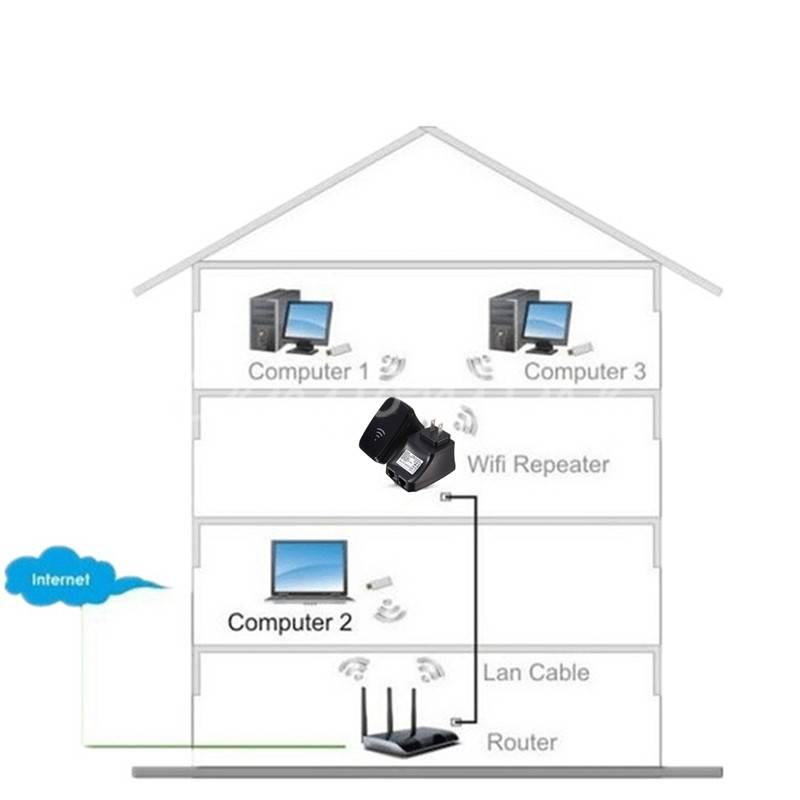
De exemplu, în apartamentul dvs., routerul este la ușa din față, în zona de recepție stabilă - bucătărie, hol și prima cameră. A doua cameră și loggia se află în zona de recepție slabă, deoarece sunt situate cel mai îndepărtat. În acest caz, repetorul trebuie plasat cât mai aproape de a doua cameră, dar întotdeauna în zona de recepție stabilă. De exemplu, în prima cameră. Dacă îl instalezi direct în a doua cameră, vei vedea că semnalul Wi-Fi este 100%, totuși, internetul va funcționa prost.
Aplicațiile cu care puteți vizualiza nivelul semnalului Wi-Fi în diferite puncte din apartament sunt descrise aici.
În cele din urmă, este de remarcat faptul că jocul cu configurarea și utilizarea routerului ca repetitor are sens dacă aveți deja un router suplimentar la dispoziție. Dacă există o întrebare despre achiziționarea unui dispozitiv nou, atunci ar fi mai corect să cumpărați un repetor separat.
Pornirea și conectarea dispozitivului
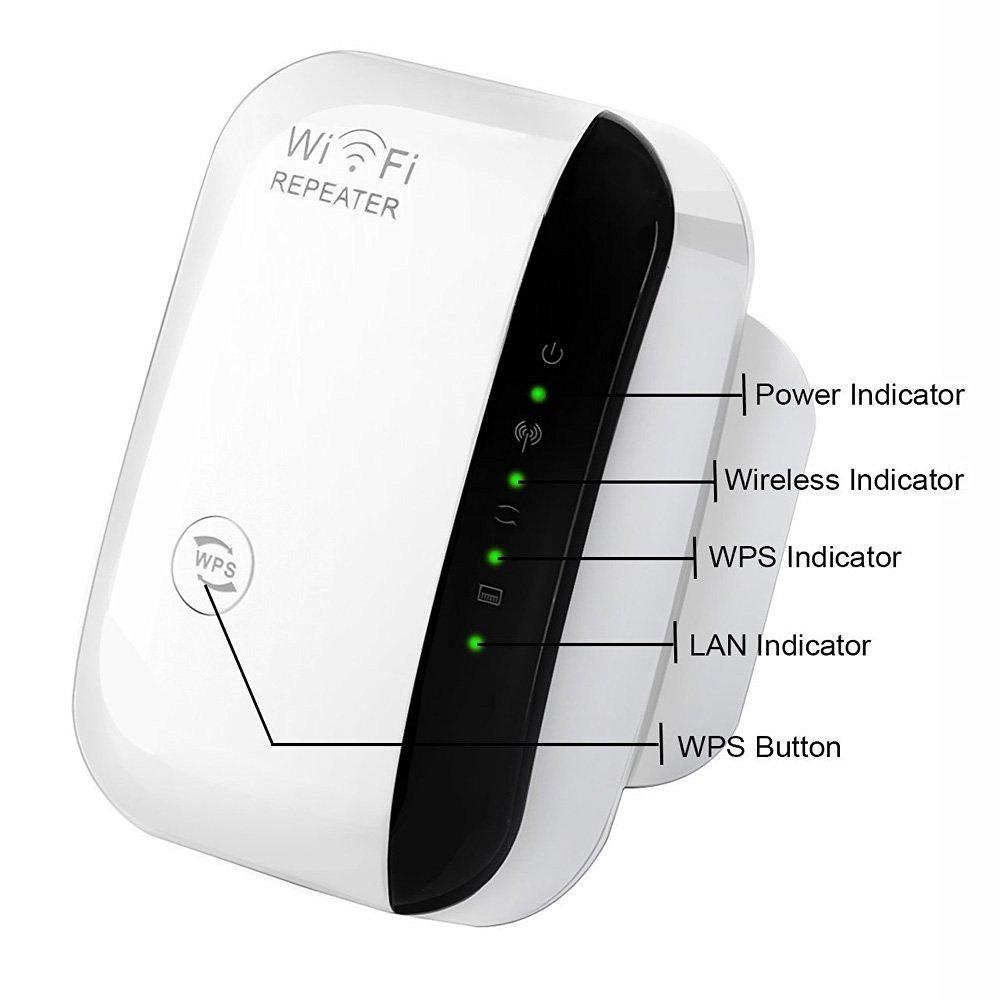
Un repetor tipic se conectează la o priză. LED-ul de alimentare ar trebui să se aprindă.Conexiunea cu computerul se face prin aer, dar configurarea dispozitivului necesită o conexiune prin cablu. Pot fi două opțiuni aici:
- conexiune prin cablu LAN direct la router. Această metodă presupune că repetorul însuși va prelua toți parametrii necesari și va începe să distribuie Wi-Fi.
- conectarea repetorului la un computer/laptop și configurare manuală.
La unele modele, există un buton de pornire pe care va trebui să-l apăsați
Vă rugăm să rețineți că, folosind un repetor, puteți distribui Internetul printr-un fir către un laptop sau alt dispozitiv care nu este echipat cu un modul Wi-Fi
Cum se conectează un amplificator?
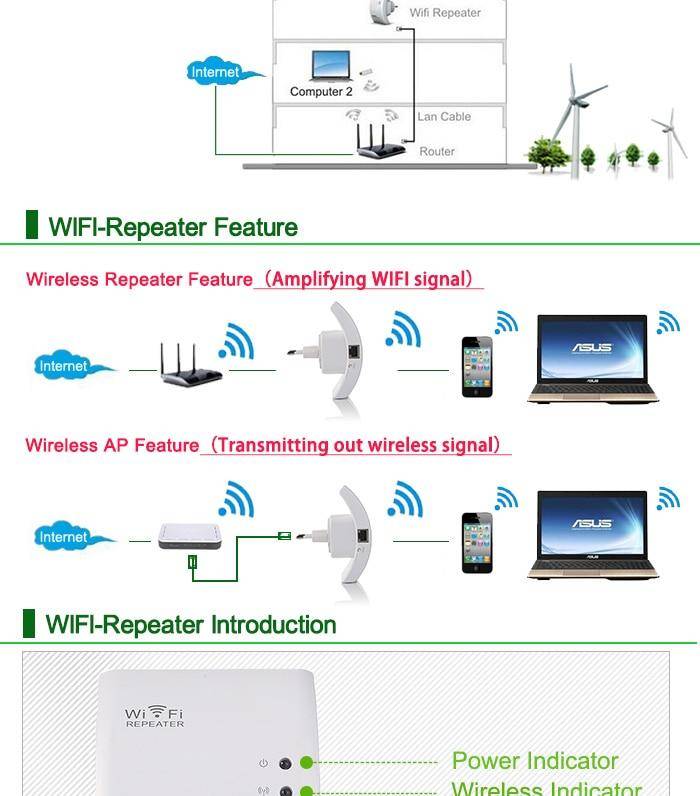
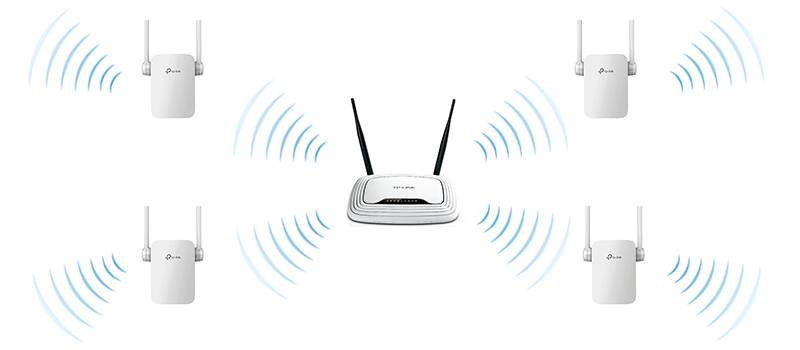
Un repetor modern este un dispozitiv mic care se conectează la o priză și amplifică semnalul routerului. Kitul, de regulă, include repetorul WiFi în sine, un cablu RJ-45 și un adaptor. Ar trebui să existe și instrucțiuni cu instrucțiuni despre cum să configurați corect repetorul WiFi. Informațiile sunt furnizate cel mai adesea în engleză sau în altă limbă, ceea ce creează o serie de dificultăți pentru utilizator.

Repeatorul crește aria de acoperire prin amplificarea semnalului, dar mai întâi trebuie să îl instalați și să îl „legați” de router. Conectarea unui repetor WiFi nu necesită cunoștințe speciale și durează câteva minute. Algoritmul este acesta:
- instalați dispozitivul într-o priză lângă un computer sau laptop (orizontal sau vertical);
- rețineți că atunci când îl porniți pentru prima dată, indicatorul se aprinde, semnalând sursa de alimentare;
- așteptați puțin până când dispozitivul se „încălzi”;
- conectați amplificatorul la router.
Acest lucru completează pașii preliminari. Pentru mai multe informații despre cum să configurați un repetor Wi-Fi, vom lua în considerare instrucțiunile de mai jos pentru două opțiuni - dacă butonul WPS este furnizat sau nu.
De ce să dezactivați WPS
În ciuda multor avantaje pentru proprietarii neinformați, WPS reduce semnificativ gradul de securitate al unei rețele wireless. Orice intrus poate sparge rețeaua locală Wi-Fi, care va deschide accesul la un computer personal, informații personale și informații despre cardurile de plată ale utilizatorului. Pentru a implementa hacking-ul astăzi, puteți găsi o mulțime de programe în rețeaua globală. Folosind marea vulnerabilitate WPS (Wi-Fi Protected Setup), orice hacker începător poate descărca un program de cracare și poate obține acces nestingherit la rețeaua selectată. Acest lucru indică necesitatea dezactivarii unei funcții potențial periculoase care reduce securitatea acoperirii Wi-Fi.
Sfaturi utile
Există și alte moduri de a amplifica semnalul. Poate că acest lucru se întâmplă cu ajutorul setărilor laptopului sau folosind mijloace improvizate, auto-fabricarea antenei. Este cu adevărat posibil să obțineți un router fără antenă dacă urmați reguli simple:
- Pune-l sus.
- Nu așezați lângă obiecte metalice plate.
- Evitați interferențele radio.
Configurarea receptorului pe un laptop sau computer
Puțini oameni s-au gândit să folosească ce mijloace pentru a amplifica semnalul de recepție wi-fi pe un laptop personal și dacă acest lucru este chiar posibil. Soluția problemei, neobservată de nimeni, se află adesea la suprafață. Adesea, utilizatorii își pun laptopul în modul de economisire a energiei pentru a conserva energia bateriei. Acasă, acest lucru este inutil, deoarece în orice moment este ușor să conectați fagul la rețea, dar rețelele wi-fi „pierd” semnificativ din aceasta, de unde semnalul slab. Pentru a o consolida, trebuie doar să schimbați setările de putere: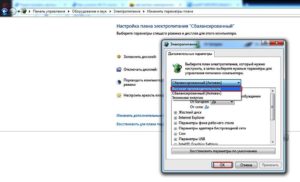
- Deschideți „Panou de control”.
- Accesați secțiunea „Control electric”.
- Selectați „Performanță înaltă”.
Antene de casă
Mulți oameni știu să crească ușor semnalul unui router wi-fi cu propriile mâini, fără a apela la mijloace standard. În mod grăitor, metodele funcționează. Mărirea razei de acțiune a dispozitivului este posibilă datorită fabricării repetoarelor Wi-Fi originale cu propriile mâini. Pentru aceasta, nu este nevoie de nimic special: schema de fabricație este destul de simplă. Trebuie să luați o bucată de folie sau să tăiați o cutie goală, să le dați o formă curbată și să le instalați în spatele routerului, de preferință lângă perete, creând artificial un val direcțional. Reducerea unghiului, undele sar de pe suprafața antenei improvizate, semnalul este ușor amplificat.
Înlocuirea routerului
De fapt, după aceasta, problemele sunt excluse, cu condiția ca utilizatorii să nu economisească la cumpărături, altfel vor trebui din nou să caute un motiv din exterior sau să se angajeze în „lucrari de ac”. Este mai bine să achiziționați un router Wi-Fi modern care acceptă funcționarea la o frecvență de 5 GHz, apoi puteți uita de un semnal slab o dată pentru totdeauna.
Recomandări
Există câteva sfaturi generale despre cum să configurați un router în diferite moduri, inclusiv modul repetitor:
În secțiunea Wireless Security - „Security”, setați nivelul de protecție la maxim, adică WPA2.
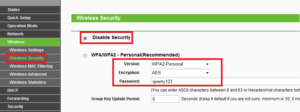
- După prima conectare la router, este obligatoriu schimbarea parolei pentru a accesa setările dispozitivului în sine. Nu permiteți unui atacator să folosească dispozitivul de rețea al altcuiva în scopuri personale.
- Parola este creată pe baza următoarelor cerințe simple: lungimea minimă este de 8 caractere; cel puțin o cifră - 1,2,3; o literă mare - D, F, G; orice caracter special - $, *, +. Parola în sine nu trebuie să conțină informații personale despre utilizator.
- Dacă este posibil, este mai bine să utilizați un dispozitiv separat care îndeplinește funcțiile unui repetor. Din păcate, acest lucru nu este întotdeauna convenabil, fiecare utilizator determină cea mai convenabilă opțiune pentru el.
Amplificatoare de semnal Wi-Fi
Există cel puțin câteva moduri de a vă face semnalul Wi-Fi mai puternic. Cea mai ușoară opțiune este să cumpărați un amplificator gata făcut. Un astfel de dispozitiv poate transmite un semnal prin structuri din beton armat și la o distanță de până la 200 de metri. În spațiu deschis, astfel de amplificatoare transmit un semnal timp de 2 kilometri. În plus, astfel de dispozitive pot primi un semnal pe distanțe lungi. Instalând una acasă (pe acoperiș), puteți prinde până la douăzeci de rețele, iar unele dintre ele pot fi chiar fără parole. Drept urmare, un amplificator de semnal Wi-Fi vă va permite să vă conectați la internet gratuit. Acest subiect este discutat activ. Într-adevăr, unii utilizatori al căror Wi-Fi nici măcar nu ajunge la ușă scot parola și își pun rețeaua la dispoziția unor astfel de receptori.
Conectarea repetitoarelor chinezești
Mulți utilizatori cumpără amplificatoare chinezești pentru a economisi bani. Acest lucru ridică întrebarea cum să configurați un repetor WiFi din China, astfel încât să funcționeze corect. Luați în considerare principiul conexiunii folosind exemplul unui amplificator standard.
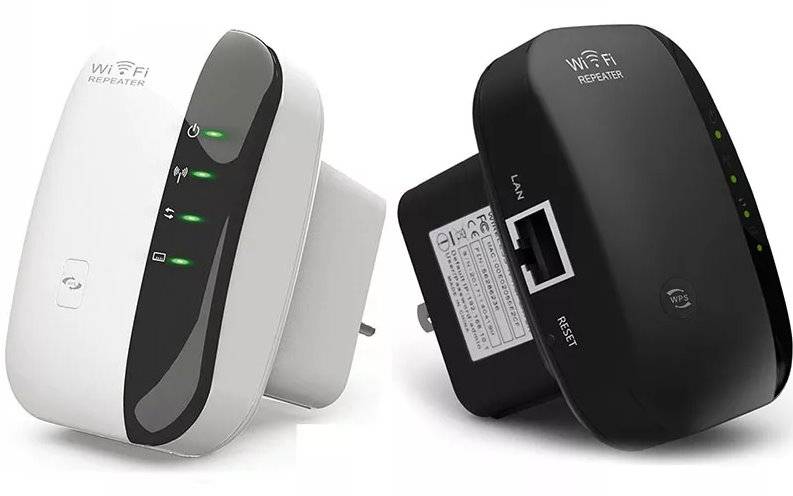
Pentru a vă conecta, urmați acești pași:
- Conectați produsul la o priză și așteptați ca indicatorul de funcționare să se aprindă. Încercați să păstrați dispozitivul cât mai aproape de computer.
- Așteptați ca indicatorul să se aprindă dacă dispozitivul se conectează prin WiFi. În caz contrar, conectați-l cu un fir.
- Când configurați un repetor WiFi din China, acesta din urmă trebuie să fie în raza de acțiune a rețelei de acasă fără fir.Faceți clic pe pictogramă și selectați Conectare.
- De îndată ce apar informații despre noul router, faceți clic pe link pentru a vă conecta la rețea.
După aceea, internetul se va opri și va apărea un semn în tava PC-ului, care indică conectarea cu succes a amplificatorului.
Acum puteți configura repetorul WiFi chinezesc. Pentru a face acest lucru, urmați acești pași:
- Introduceți browserul și introduceți în bara de adrese IP-ul amplificatorului, care este indicat pe dispozitiv în sine sau în instrucțiuni. De regulă, trebuie să specificați 192.168.10.1.
- Introduceți datele de autorizare pentru a intra în panoul de control. Cel mai adesea, trebuie să specificați admin de două ori.
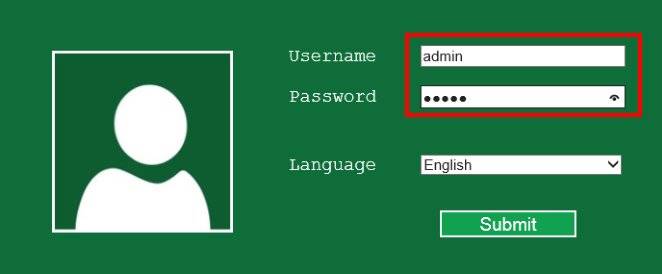
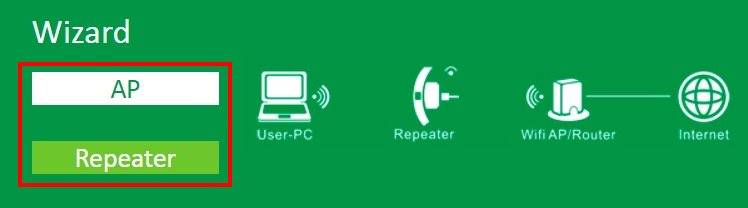
În meniul care apare, setați modul de conectare în coloana Mod repetitor fără fir. Selectați Repeater Mode sau AP Mode pentru WiFi sau, respectiv, prin cablu.
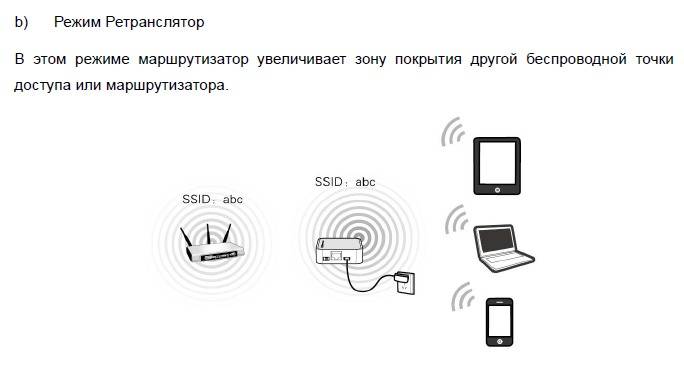



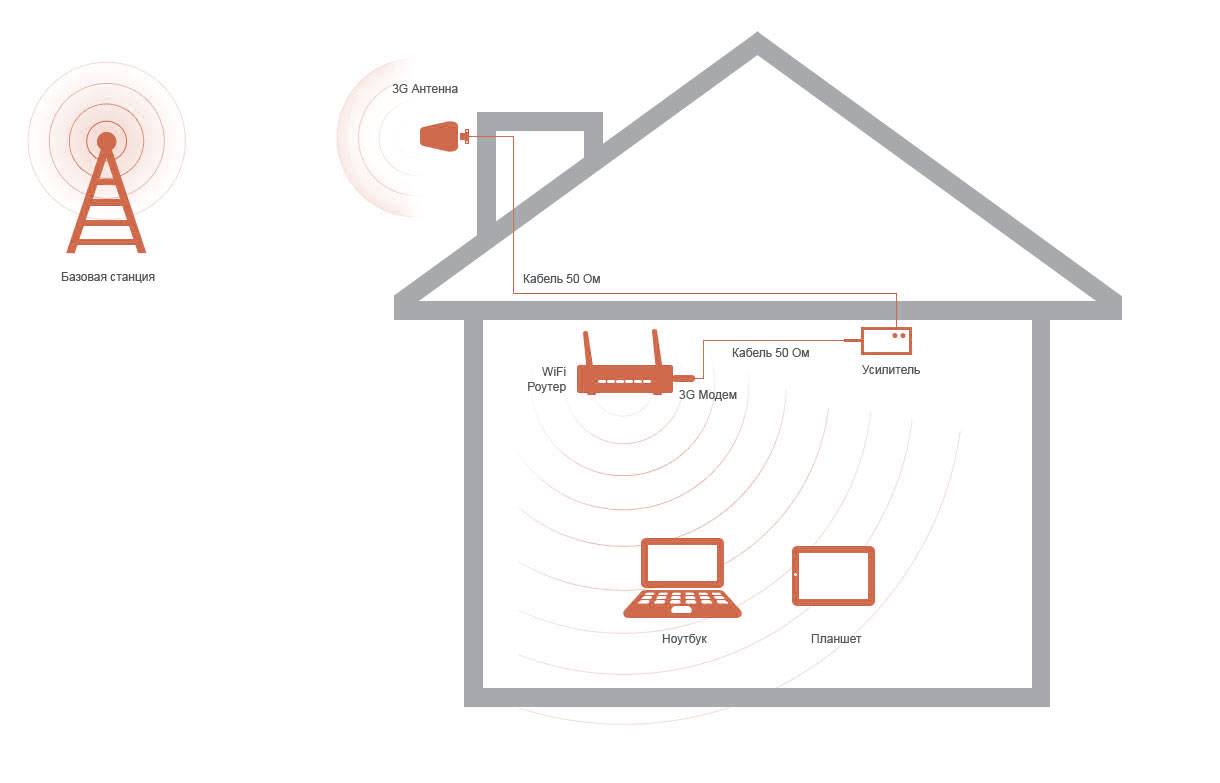
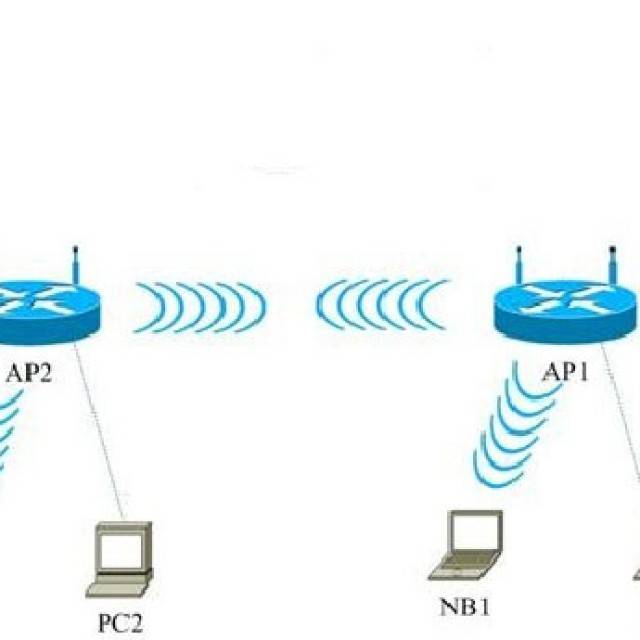
Găsiți rețeaua dvs. din mai multe opțiuni sugerate, apoi faceți clic pe ea și confirmați alegerea cu butonul Aplicați. Dacă sistemul vi se solicită, introduceți parola.
Dacă rețeaua necesară nu este disponibilă, faceți clic pe butonul de actualizare.
Dacă configurarea repetorului WiFi chinezesc a avut succes, apare un mesaj de conexiune corespunzător. Interfața nu mai este necesară și poate fi închisă. Acest lucru crește nivelul semnalului.
Instrucțiunile discutate mai sus se aplică situației în care repetorul WiFi trebuie configurat de la zero. Situația devine mai complicată dacă setările au fost deja făcute la repetor și nu este posibil să intri în interfață. În acest caz, trebuie să configurați computerul. Pentru asta:
- Porniți amplificatorul și conectați-l la computer cu un cablu.
- Conectați-vă la Centrul de rețea și partajare și navigați la secțiunea Modificați setările adaptorului.
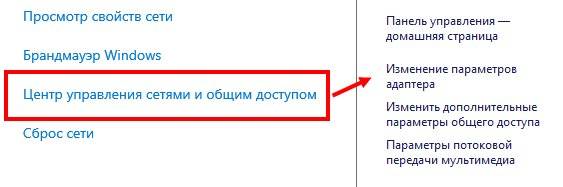
Faceți clic stânga pe pictograma rețelei locale și accesați secțiunea de proprietăți.
În fereastra nouă, selectați TCP/IPv4 și setările acestuia.
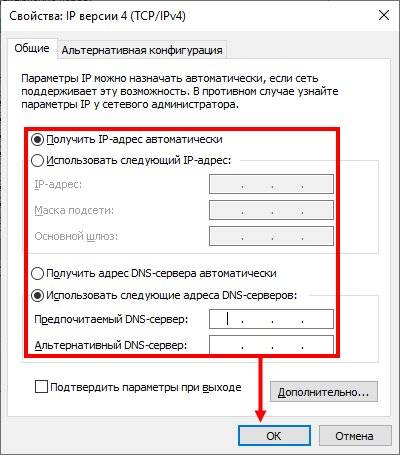
Faceți clic pe caseta de selectare „Utilizați următorul IP” și introduceți următoarele date - 192.168.1.111, 255.255.255.0 și 192.168.10.1 pentru IP, mască și respectiv gateway.
După salvarea setărilor, vă puteți conecta la repetorul WiFi și puteți utiliza rețeaua în mod normal.
Realizarea amplificatoarelor de semnal Wi-Fi cu propriile mâini
Există o piață uriașă pentru echipamentele de amplificare Wi-Fi astăzi, dar de ce să cheltuiți bani când puteți construi un dispozitiv acasă pentru mai puțini bani, sau poate deloc?
Pentru a realiza o astfel de antenă de amplificare, trebuie să luați un cablu coaxial, o foaie mică de aluminiu, o cutie de prânz din plastic, sârmă și un fier de lipit.
- Facem două romburi din firul existent, fiecare parte a cărora ar trebui să aibă 31 mm lungime, iar unul dintre colțurile fiecărui romb ar trebui să fie lipit.
- După ce romburile sunt gata, le lipim capetele superioare împreună, astfel încât să obținem un triunghi inversat (cu susul în jos).
- Lipim o bucată mică de sârmă de 5 mm lungime la ambele capete inferioare.
- Atașăm miezul de cupru al cablului coaxial la punctul de lipit de sus, iar împletitura metalică în partea de jos. Trebuie amintit că vremea rea și precipitațiile pot afecta foarte mult performanța antenei, așa că punem dispozitivul într-o cutie de prânz din plastic sigilată.
Pentru a spori puterea semnalului și proprietățile sale direcționale, puteți realiza în plus un ecran reflectorizant din folie.
Există multe motive diferite pentru care o tabletă sau un laptop nu captează bine un semnal Wi-Fi.Este foarte posibil ca motivul să se afle în laptopul însuși, care folosește cu desăvârșire o antenă slabă care nu vă permite să utilizați Internetul în forță, dar cel mai adesea problema constă în routerul însuși. Acest lucru este ușor de verificat, pentru că dacă atât telefonul, cât și tableta, și laptopul din casă nu prind bine semnalul, atunci toată problema este în dispozitivul de transmisie. Și, în general, routerele ieftine cu antene slabe adesea nu pot „spărge” un zid de beton. În acest caz, uneori nu are sens să fii surprins de un semnal slab. Pentru a remedia situația, aveți nevoie de un amplificator Wi-Fi. O poți face singur.
Aplicații pe sistemul de operare Android pentru a vă transforma smartphone-ul într-un repetitor
În prezent, sunt disponibile trei aplicații care au recenzii bune. Descrierea și instrucțiunile lor despre cum să faci un repetor WiFi dintr-un telefon utilizând setările corespunzătoare sunt prezentate mai jos.
FQRouter
Acest software trebuie să fie descărcat ca fișier apk, de exemplu, de pe site-ul web w3bsit3-dns.com. La momentul scrierii acestui articol, pentru funcționarea corectă era necesară o versiune a sistemului de peste 4.0 și există și o listă de dispozitive pe care aplicația rulează fără probleme în thread-ul forumului. După salvarea fișierului pe telefon, trebuie să urmați câțiva pași simpli:
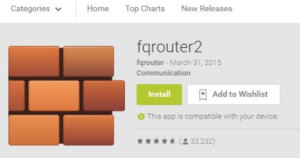
- instalați aplicația, pentru aceasta poate fi necesar să permiteți instalarea aplicațiilor din surse externe în setările telefonului;
- deschideți interfața programului făcând clic pe pictograma corespunzătoare de pe desktop-ul smartphone-ului;
- accesați butonul soft „WiFi Repeater” și mutați-l în poziția „ON”;
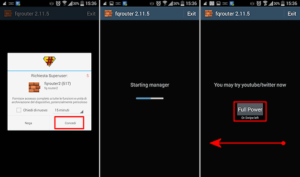
După aceea, telefonul va retransmite rețeaua WiFi disponibilă.
Important! În funcțiile încorporate ale Androidului, există o opțiune pentru a activa modul hotspot.Trebuie amintit că aceasta și tehnologia descrisă au un principiu de funcționare complet diferit.
Modul disponibil pe sistemul de operare vă permite să distribuiți numai Internet mobil.
NetShare
Acest program, datorită căruia Wi-Fi este transmis prin telefon, este disponibil pentru instalare din serviciile Google Play, prin urmare, în primul rând, trebuie instalat tastând „NetShare” în bara de căutare, apoi urmați acești pași:
- deschideți aplicația făcând clic pe pictograma dorită;
- activați conexiunea apăsând butonul radio „START SHARING”;
- În fereastra interfeței vor fi afișați trei parametri:
- SSID este numele noii rețele fără fir.
- Parolă - parola pentru aceasta.
- Adresă IP - adresa de rețea a telefonului care acționează ca un router.
- Port Number - numărul portului prin care sunt transferate datele.
Aceste valori trebuie folosite la conectarea clientului și la configurarea serverului proxy. Trebuie reținut că, după ce telefonul nu este folosit ca repetitor, utilizarea unui server proxy pe dispozitiv trebuie oprită, altfel nu va funcționa corect cu alte routere.




Cotă netă (cu un spațiu în ortografie)
Un analog al programului anterior care implementează un repetor WiFi pentru Android funcționează exact pe același principiu.
Diferență: are o funcționalitate plătită, în versiunea gratuită distribuie internetul timp de 10 minute, după care clientul trebuie să se reconnecteze. Motivația utilizării este că această aplicație are o listă mai mare de dispozitive acceptate.
Schema generală de configurare
Deci, concluzia este să conectați ambele dispozitive la aceeași rețea WI-FI. Setarea routerului la modul repetitor de semnal va fi diferită pentru modelele de la diferiți producători.Dar există o schemă generală de configurare aproximativă.
Pentru instrucțiuni video despre configurarea modului repetitor pe un router TP-LINK, vedeți următorul videoclip:
Schema de extindere a semnalului este dată folosind exemplul unui router TP-LINK, deoarece conține toți cei mai comuni parametri pentru configurarea unui router în modul repetitor.
- Intrăm în interfața web a setărilor routerului, care va distribui semnalul. Pentru a face acest lucru, introduceți adresa IP indicată pe autocolantul dispozitivului în bara de adrese a browserului.
- În ferestrele care apar, introduceți login-ul și parola, care se găsesc în documentația pentru dispozitiv, sau și pe sticker (se află pe carcasa modemului). Cel mai adesea, cuvântul „admin” este folosit ca login și parolă.
- Mergem la secțiunea „Mod fără fir” (poate fi numită „Rețea fără fir”, „Fără fir”), setăm parametrul în linia „Canal” (orice valoare digitală), amintim numărul introdus.
- Conectăm un router la computer, care va funcționa ca un repetor. În mod similar, mergem la interfața web.
- În secțiunea „Mod fără fir”, bifați caseta de lângă parametrul „Mod WDS” (poate fi numit „Mod repetitor”, „Repetitor universal”). Faceți clic pe „Sondaj” și selectați rețeaua dvs.
- În câmpul „Canal”, introduceți valoarea numerică care a fost introdusă în routerul de distribuție (similar cu punctul 3).
- După conectarea la rețeaua WI-FI dorită, introduceți parola pentru acces la aceasta, dacă este necesar, specificați tipul de criptare.
- Salvați modificările, așteptați finalizarea procesului de conectare. Ambele dispozitive după finalizarea tuturor setărilor, este mai bine să reporniți.
Setari aditionale
Dacă doriți ca TP-Link să distribuie o rețea cu un nume și o parolă diferite, atunci trebuie doar să schimbați aceste setări în secțiunea „Mod fără fir” - „Rețea avansată”.Acolo puteți schimba numele (SSID) rețelei extinse, parola și puteți salva setările. Nu sfătuiesc schimbarea protecției rețelei extinse (lăsați WPA-PSK / WPA2-PSK).
În ceea ce privește setările serverului IP și DHCP, după comutarea routerului în modul „Wi-Fi Signal Booster”, modul de operare „Smart IP (DHCP)” este setat automat în setările rețelei LAN.
În acest mod, TP-Link configurează automat parametrii necesari. În acest caz, serverul DHCP este dezactivat, iar routerul principal emite adrese IP. Așa ar trebui să fie atunci când utilizați routerul ca repetitor.
Un punct important: atunci când conectați dispozitive la portul LAN al routerului, internetul va funcționa. Aceasta înseamnă că, în acest mod, routerul poate fi folosit și ca adaptor (receptor Wi-Fi) pentru dispozitive cu fir (PC-uri, televizoare, set-top box-uri etc.). Deoarece nu există un mod separat „Adaptor” pe aceste routere (poate că nu încă).



