
- Posibile probleme
- Metoda #3: Cum să vă conectați telefonul la un televizor Samsung prin WiFi
- Prin WiFi
- DLNA și webcasting
- Metode de conectare fără fir
- Conectare prin DLNA
- Cum să vă conectați telefonul la televizor prin Wi-Fi
- Conectarea prin AirPlay
- Conexiune Miracast sau Chromecast
- Metoda # 1: Cum să vă conectați la un televizor Samsung prin HDMI de pe telefon
- Modalități de a conecta un smartphone la un televizor cu fire
- Cum se conectează un telefon cu un cablu USB
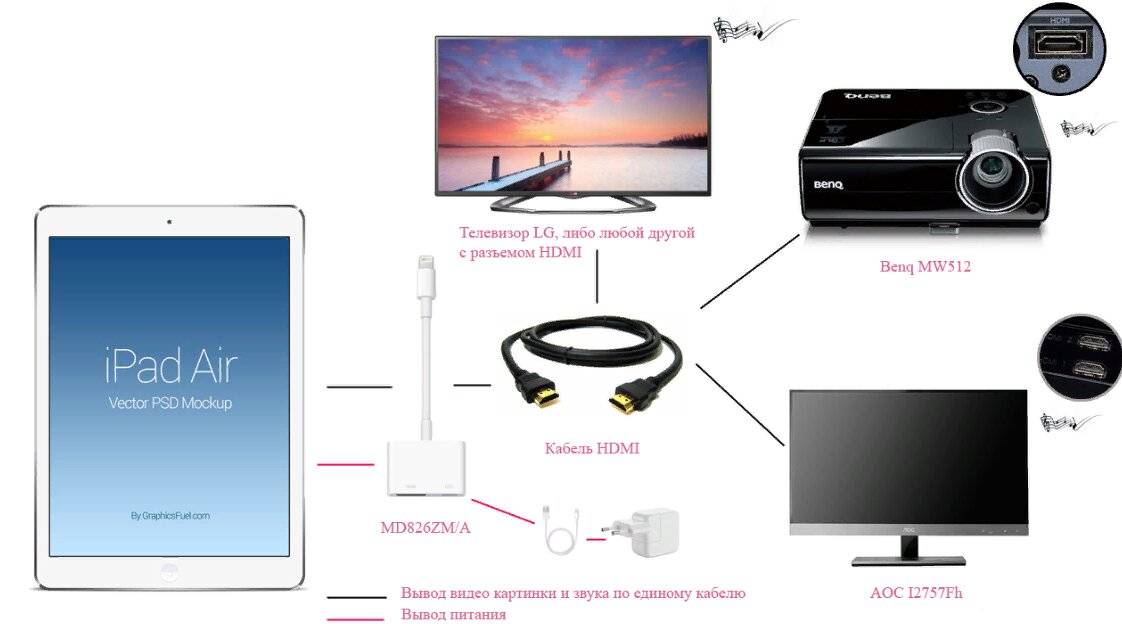
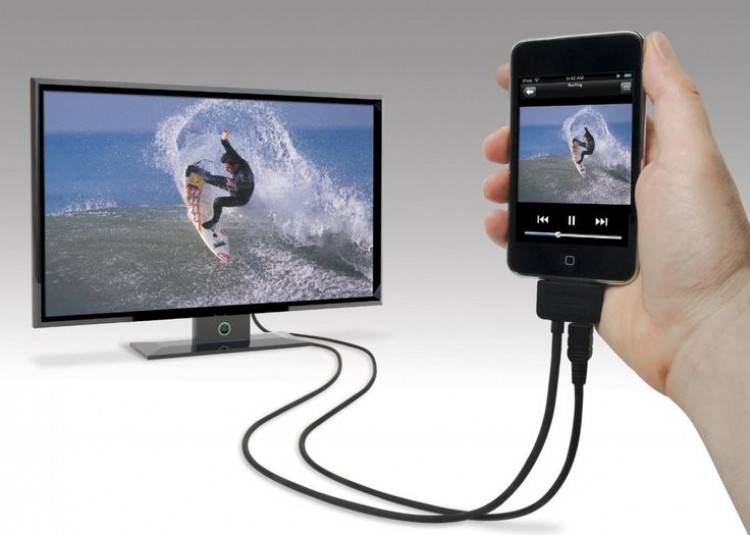
- Cum se conectează telefonul la televizor prin cablu HDMI
- Adaptor de iluminat
- De ce aveți nevoie pentru a vă conecta smartphone-ul la televizor prin USB
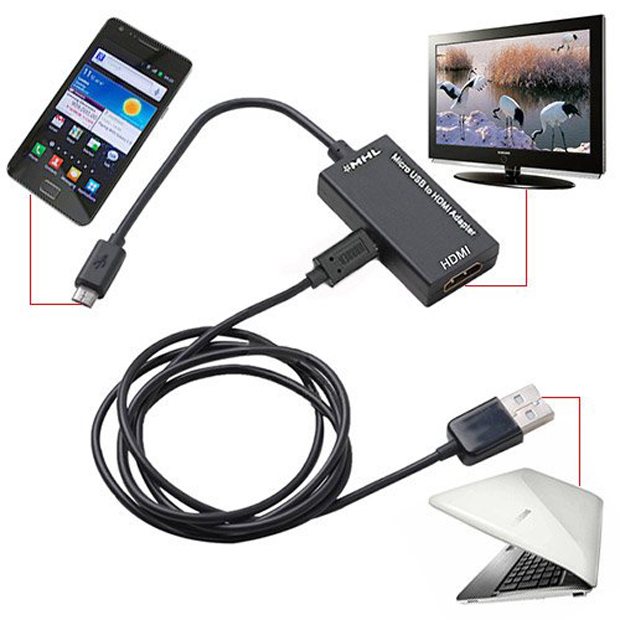
- Cum să afișați o imagine de pe un telefon pe un televizor prin MHL
- Cum se conectează un telefon la un televizor printr-un set-top box
- USB
- HDMI
- Prin MeeCast (prin Wi-Fi)
- Wi-Fi Direct
- Prin DNLA
- Prin Miracast
- Conexiune USB
- Metode de conectare prin cablu
- Cu un cablu USB
- Prin HDMI
- Alte optiuni
- Prin tehnologia Miracast
Posibile probleme
Uneori apare o situație când, în procesul de conectare a unui telefon mobil la un televizor, proprietarii de echipamente se confruntă cu faptul că receptorul pur și simplu nu vede smartphone-ul. Cel mai adesea, apare una dintre următoarele defecțiuni:
- televizorul nu găsește smartphone-ul;
- smartphone-ul nu se încarcă de la receptorul TV;
- vizionarea este disponibilă exclusiv pentru fotografii.
Dacă televizorul nu observă smartphone-ul, atunci cel mai probabil problema este în opțiunea de asociere. Telefoanele inteligente Android și IOS au propria opțiune de selectare a tipului de conexiune. Pentru a seta modul dorit pentru Android, aveți nevoie de următoarele.
- Conectați mobilul. După ce se face acest lucru, veți observa pictograma modului de operare din partea de sus.
- Apoi, trebuie să apelați meniul de sus și să selectați opțiunea „Încărcare prin USB”.
- Selectați secțiunea Transfer de fișiere.
Vă rugăm să rețineți că transferul de informații este acceptat de pe un dispozitiv Android începând cu versiunea 6.0.0.
Dacă nu este setat tipul dorit de transfer de date, încercați să utilizați modul „Cameră (PTP)”. Ambele opțiuni oferă o bună oportunitate de a vizualiza imagini, în timp ce înregistrările video și audio nu vor fi disponibile pentru vizionare. Se întâmplă că meniul necesar pur și simplu nu se deschide. În acest caz, este mai bine să conectați inițial smartphone-ul la un laptop sau un computer personal. După aceea, utilizatorul va trebui să seteze din nou modul corespunzător după reconectarea la receptorul TV.
Configurarea unei conexiuni pentru smartphone-uri cu sistem de operare iOS se efectuează în conformitate cu următoarele instrucțiuni. Dacă utilizați o conexiune directă a unui dispozitiv IOS, atunci numai dispozitivul va fi încărcat.
Conectați adaptorul la translatorul TV printr-un cablu de încărcare obișnuit. Cealaltă parte a adaptorului trebuie conectată cu un fir la conectorul situat pe lateral sau pe spatele panoului televizorului. Pe telecomandă, faceți clic pe „Sursă”, specificați „Număr HDMI”, depinde de numărul total de conectori de pe echipament. După câteva minute, înregistrarea va apărea pe afișaj.
Dacă nu ați putut să vă conectați smartphone-ul la televizor, atunci trebuie să faceți următorii pași.Asigurați-vă că ambele dispozitive sunt conectate la același punct de acces. Dacă nu este cazul, trebuie să stabiliți o conexiune corectă la o singură sursă.
Dacă observați o deteriorare vizibilă a ochiului, atunci firul trebuie înlocuit - puteți achiziționa un cablu standard de la orice magazin de electrocasnice și electronice, precum și într-un salon de comunicare. După aceea, încercați să stabiliți din nou conexiunea.
Este posibil ca în timpul conexiunii să fi activat modul de funcționare greșit. Uneori, smartphone-ul va activa automat opțiunea MTP (Media Transfer Protocol). În acest caz, în momentul conectării dispozitivelor, trebuie să schimbați modul în „PTP” sau „dispozitiv USB”, apoi încercați să porniți din nou comutatorul.
Verificați dacă televizorul acceptă formatul de fișier pe care l-ați selectat. Se întâmplă ca documentele să nu se deschidă din cauza capacității de a combina formatele de documente și capacitățile televizorului. Lista formatelor pe care receptorul le poate accepta poate fi întotdeauna găsită în manualul de utilizare. Dacă al dvs. nu se numără printre ele, atunci trebuie să descărcați din orice program de conversie, să îl instalați și să convertiți formatul documentului într-unul potrivit.
Dacă observați orice daune externe, va trebui să contactați centrul de service - este puțin probabil să puteți face față singur unei astfel de defecțiuni. Ca ultimă soluție, puteți achiziționa un adaptor și încercați să conectați cablul USB printr-un alt port. Dacă după toți acești pași încă nu puteți transfera fișiere pe televizor prin USB, atunci ar trebui să căutați opțiuni alternative.
În articolul nostru, am abordat întrebări despre cum puteți conecta un telefon mobil la un televizor prin USB și puteți afișa imaginea pe un ecran mare.Sperăm că, cu ajutorul instrucțiunilor noastre, chiar și o persoană care nu are experiență în tehnologie și electronică va putea face față sarcinii. Ghidat de algoritmii de mai sus, puteți oricând să conectați ambele dispozitive pentru a continua să vizualizați conținutul smartphone-ului dvs. pe un ecran mare și să vă bucurați de calitatea audio și video.
Pentru a afla cum să vă conectați telefonul la un televizor prin USB, vedeți videoclipul de mai jos.
Metoda #3: Cum să vă conectați telefonul la un televizor Samsung prin WiFi
Pentru a vă conecta la un televizor Samsung, aveți nevoie de orice model care acceptă tehnologia de comunicare Wi-Fi Direct. Pentru produse mai vechi, inclusiv ES5557, ES5550, ES5507, ES5537, ES5530, ES5500, EH5307, EH5300, E557, E550, F5300, H5203, H4203B, UE58J5203B, UE58J5200, va avea nevoie de un adaptor USB special pentru a cumpăra un adaptor special din seria dvs. port. Modelul de adaptor recomandat este WIS12.
Pentru a vă asigura că televizorul dvs. Samsung acceptă această tehnologie de conectare, trebuie doar să priviți autocolantele de pe panoul frontal sau să deschideți instrucțiunile. Dacă în descriere există o mențiune despre SmartTV, puteți folosi pe deplin instrucțiunile de mai jos. În special, se aplică televizoarelor Samsung din seria R, N, M, Q sau LS:
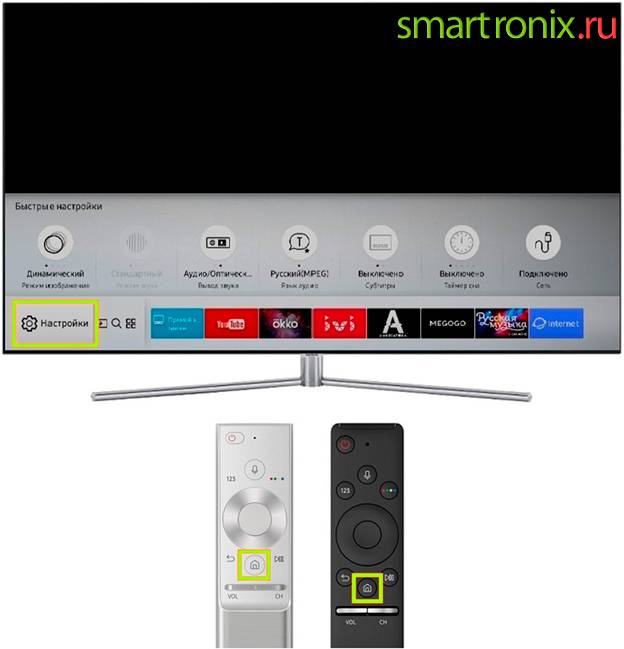
- Primul pas pe care trebuie să-l urmați pentru a vă conecta telefonul la un televizor Samsung prin Wi-Fi este să accesați meniul general numit „Setări”. Acest lucru se poate face, de exemplu, prin apăsarea butonului Acasă de pe telecomandă.
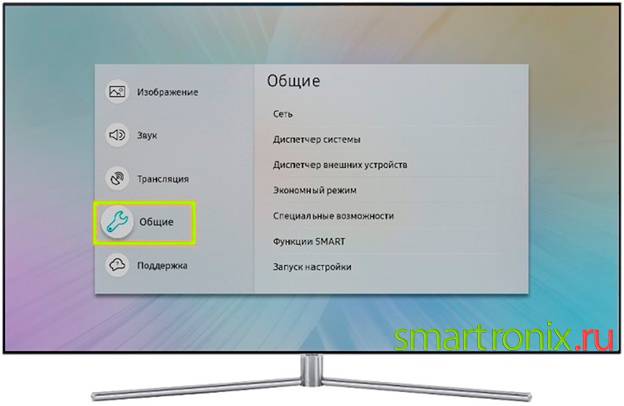
- Acum deschideți o filă pe televizorul dvs. Samsung numită General.
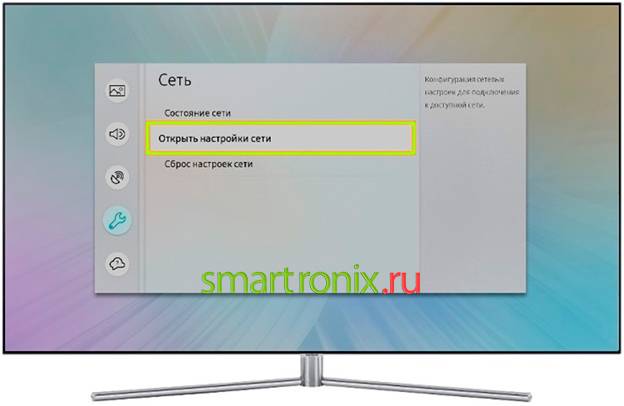
- Pentru a continua conectarea telefonului la Samsung, găsiți subelementul „Rețea” și activați-l apăsând.
- Deschideți setările de rețea folosind butonul cu același nume din lista de opțiuni disponibile de pe ecran.
- Alegerea vor fi oferite mai multe opțiuni pentru acțiunile ulterioare cu televizorul Samsung. Veți avea nevoie de primul la rând, „Wireless”.
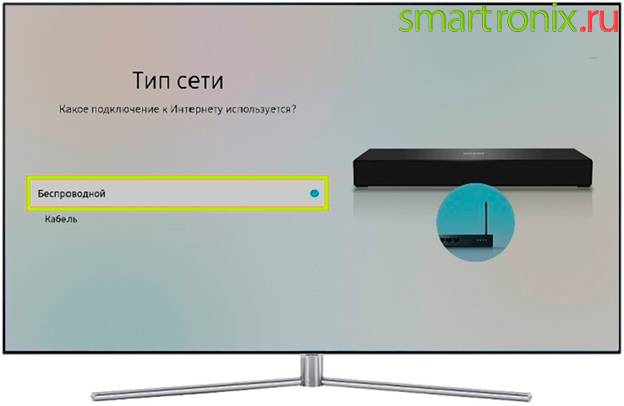
- Dacă Samsung a funcționat anterior într-un mod diferit sau nu a fost deloc conectat la rețea, așteptați până când detectează conexiunile disponibile. Apoi selectați Wi-Fi-ul de acasă din listă.
- Folosind tastatura virtuală încorporată, introduceți parola de acces la rețea. Când ați terminat, faceți clic pe butonul Efectuat/OK. Dacă este necesar, puteți vizualiza parola introdusă bifând caseta de selectare situată lângă câmpul setat.
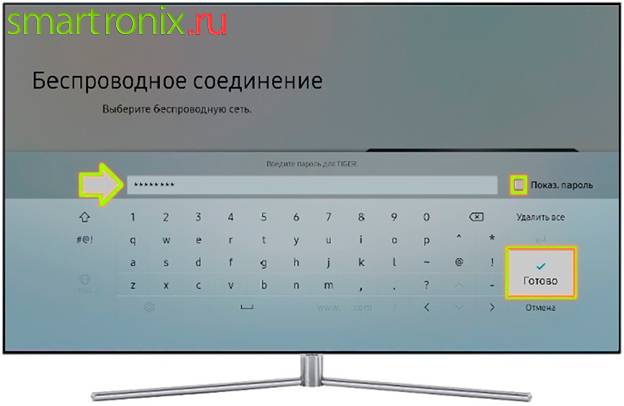
- În câteva secunde, televizorul Samsung va verifica corectitudinea codului introdus. Când vedeți o notificare privind o conexiune reușită pe ecran, utilizați din nou butonul „OK”.
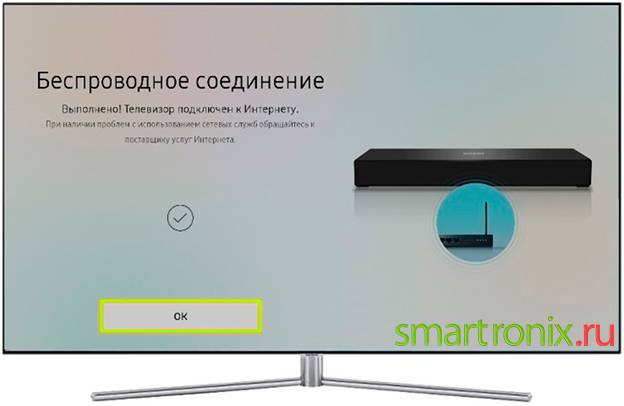
Acum vă vom spune cum să conectați un smartphone la un televizor Samsung dacă dispozitivul de recepție aparține seriei K:
- Folosind, în funcție de interfață, butonul Meniu, accesați meniul televizorului dvs.
- În loc de butonul specificat, poate fi necesar să apăsați pe altul, Acasă.
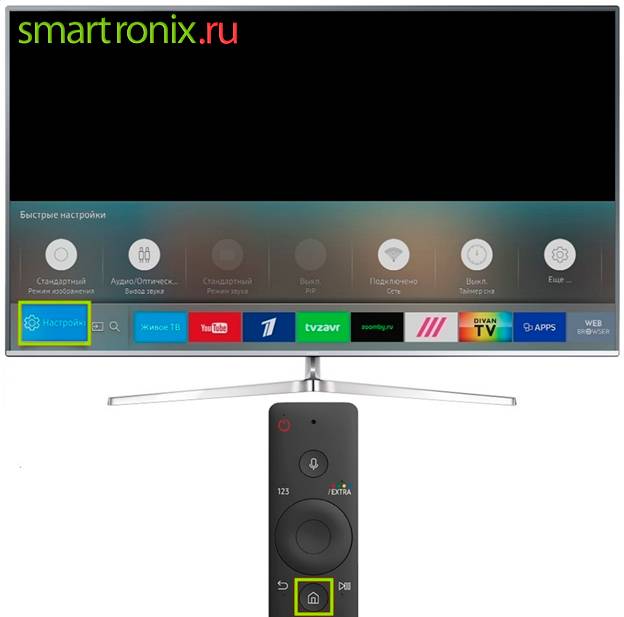
- În ambele cazuri, lista de file disponibile ar trebui să arate „Rețea”. Navigați la acest pas folosind tastele telecomenzii Samsung TV.
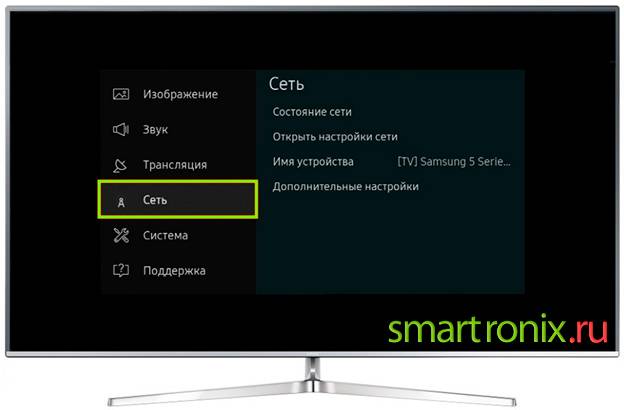
- Deschideți setările de rețea selectând subelementul cu același nume din lista celor disponibile.
- Pentru a continua sincronizarea telefonului Android și Samsung TV, va trebui să definiți rețeaua „Wireless” ca fiind cea utilizată.
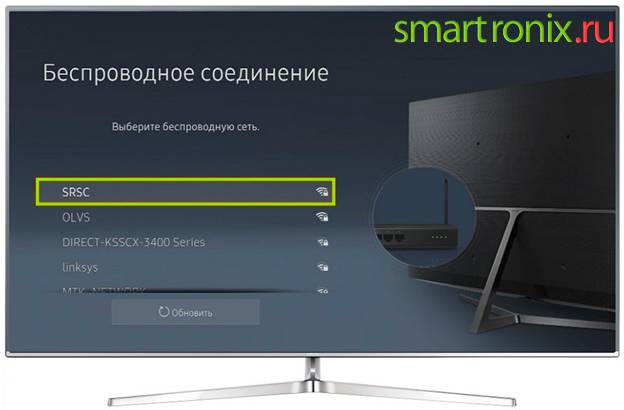
- În următoarele câteva secunde, televizorul va căuta surse de conectare. Selectați-l pe cel la care aveți acces din listă.
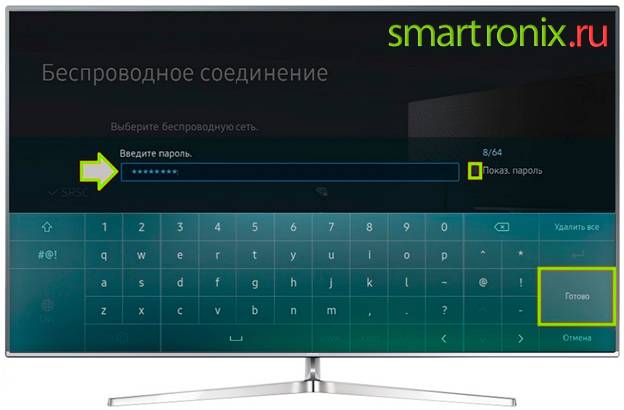
- Făcând clic pe butoanele de pe tastatura virtuală, introduceți codul din rețeaua wireless în noul câmp de text, apoi faceți clic pe „Finish”. Pentru a putea vizualiza caracterele introduse, bifați caseta „Afișați parola”.
- Televizorul Samsung vă va anunța în scurt timp că conexiunea a avut succes. Acum rămâne să folosiți butonul „OK”.

Ca urmare a manipulărilor descrise mai sus, veți vedea asta pe ecranul televizorului a apărut o imagine de pe smartphone-ul tău. Acum știți cum să oglindiți ecranul telefonului pe un televizor Samsung și puteți juca liber jocuri video sau viziona fișiere media pe un monitor larg. Ca dezavantaje ale tehnologiei de mai sus, este necesar de remarcat consumul semnificativ mai mare al bateriei gadget-ului, precum și posibilele micro-întârzieri în afișarea imaginii. Plusul cheie al tehnicii este absența completă a firelor care interferează cu mișcarea liberă în jurul camerei.
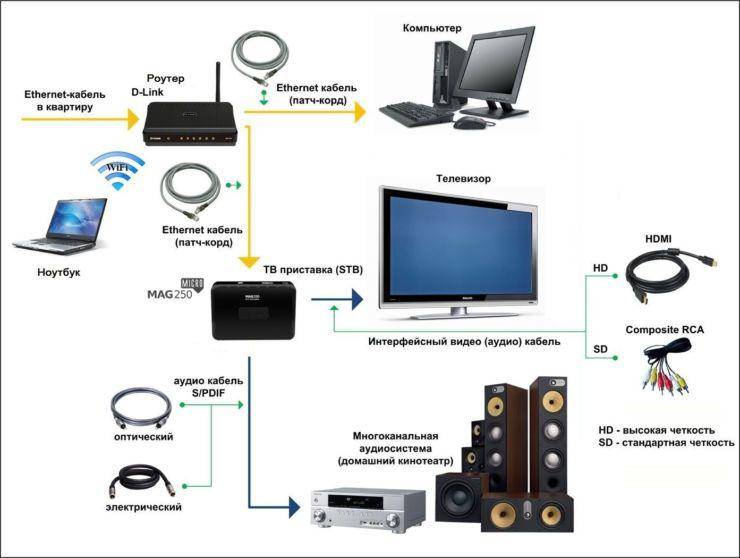
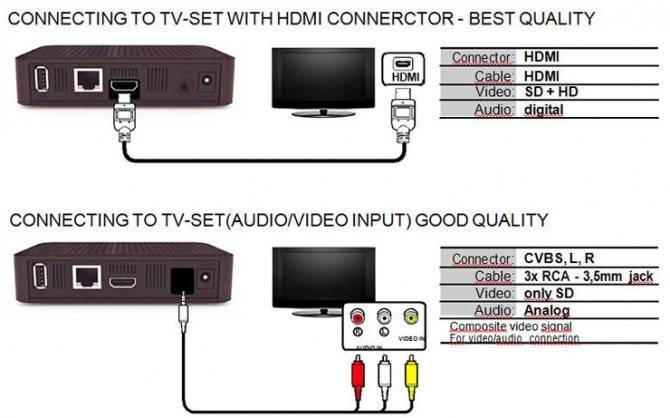


Prin WiFi
Această metodă va fi relevantă numai pentru acei utilizatori care au suport încorporat pentru tehnologia wireless pe televizor. Datorită acestei opțiuni, conectarea telefonului este mult mai convenabilă și puteți gestiona fișierele de la distanță. De exemplu, poți să stai liniștit pe canapea și să alegi filme de vizionat sau muzică de ascultat.
Pentru a vă conecta este necesar ca modulul Wi-Fi încorporat să fie prezent atât pe televizor, cât și pe telefonul dvs. mobil. Dacă televizorul are tehnologia Smart TV, atunci Wi-Fi Direct este cu siguranță acolo! De regulă, Smart TV este disponibil în toate televizoarele de ultimă generație de la Samsung, LG, Sony și alți producători.
- Accesați „Setări” smartphone-ului dvs. Android și selectați elementul Wi-Fi acolo.
- Apoi, faceți clic pe fila „Avansat” și găsiți Wi-Fi Direct.
- Pe televizor, accesați, de asemenea, „Setări” și găsiți aceeași tehnologie wireless acolo, apoi activați-o.
- Activați Wi-Fi pe smartphone-ul dvs., iar sistemul caută automat punctele de conectare disponibile pe televizor. Odată ce hotspot-ul telefonului dvs. este găsit, dispozitivele vor fi asociate și conectate la rețeaua partajată.
DLNA și webcasting
DLNA înseamnă „Digital Living Network Alliance” (Digital Home Local Area Network Alliance), abilitatea de a utiliza rețeaua de acasă pentru a transfera fișiere media pe diferite dispozitive.
În cazul unui smartphone și al unui televizor, puteți instala pur și simplu o aplicație mobilă care, atunci când ambele dispozitive sunt conectate la aceeași rețea Wi-Fi, vă permite să deschideți videoclipul din memoria telefonului și să îl difuzați la televizor (puteți de asemenea, deschide și difuzează audio și fotografii).
Am testat aplicația XCast (Cast to TV - cast video to TV) care vă permite să:
- Deschideți și redați fișiere de pe telefonul smartphone pe televizor. Această metodă deschide o oportunitate interesantă - nu puteți difuza videoclipul dintr-un cinematograf online (care este fie plătit, fie cu o grămadă de reclame), ci descărcați videoclipul pe telefon și difuzați din memoria dispozitivului. Ceea ce, apropo, este destul de convenabil - principalul lucru este să nu uitați să ștergeți videoclipul mai târziu, altfel memoria se va umple rapid.
- Transmite video de pe Internet. În aplicație, puteți deschide un browser și mergeți la un cinema online. Datorită instrumentelor încorporate, programul izolează elementele video și se oferă să le difuzeze pe ecran, ocolind orice jucători cu reclame. Dar aici este de remarcat faptul că, în practică, totul nu este atât de lin, iar în unele cazuri, mai ales dacă este un site pirat cu multe reclame, este posibil ca aplicația să nu găsească videoclipul pe pagină.
Metode de conectare fără fir
O conexiune fără fir răspunde la întrebarea cum să vă conectați telefonul la un televizor fără fire.Conexiunea prin lalele și fire este folosită mai des în modelele mai vechi de unități, iar echipamentele noi, datorită tehnologiilor moderne, comunică cu alte gadgeturi fără a utiliza fire.
Conectare prin DLNA
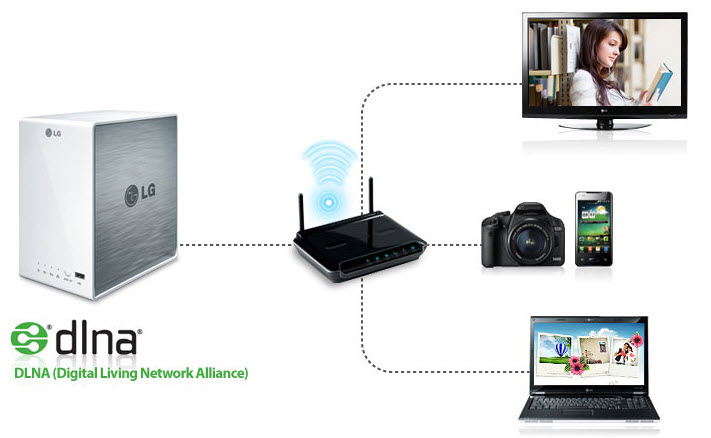
Acum vă vom spune cum să conectați ecranul telefonului la televizor prin DLNA. Pentru a implementa o astfel de conexiune, doar smartphone-urile bazate pe Android sunt potrivite. În ceea ce privește echipamentul TV, acesta trebuie să accepte mesajul DLNA.
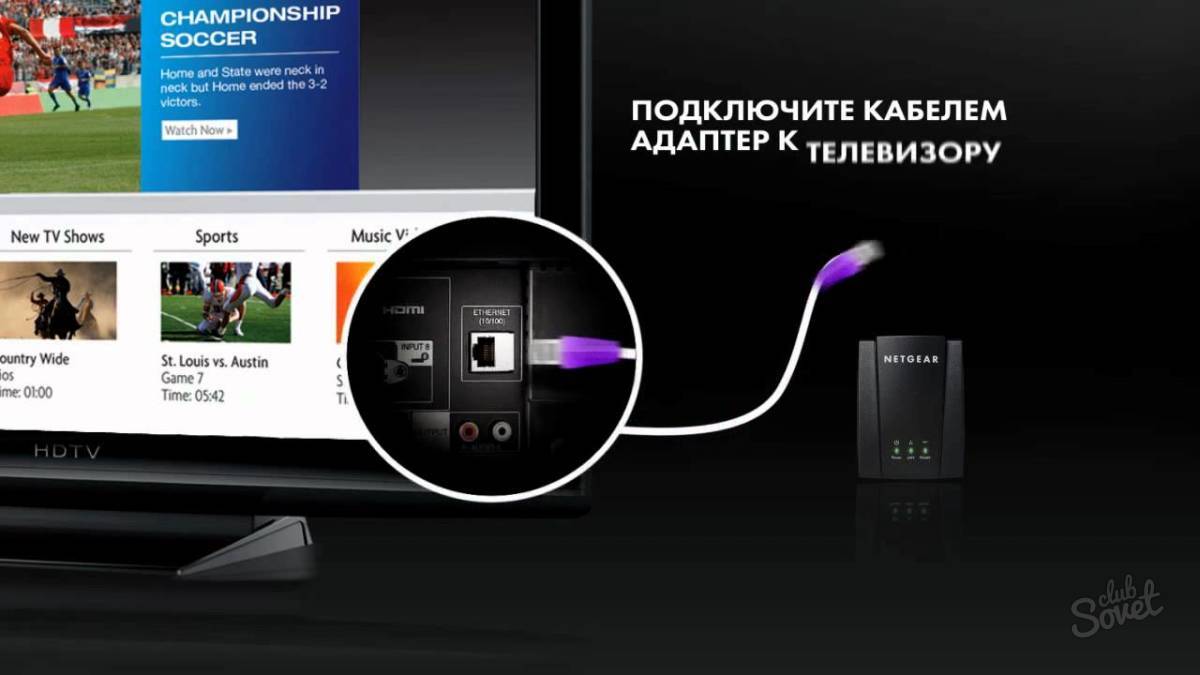
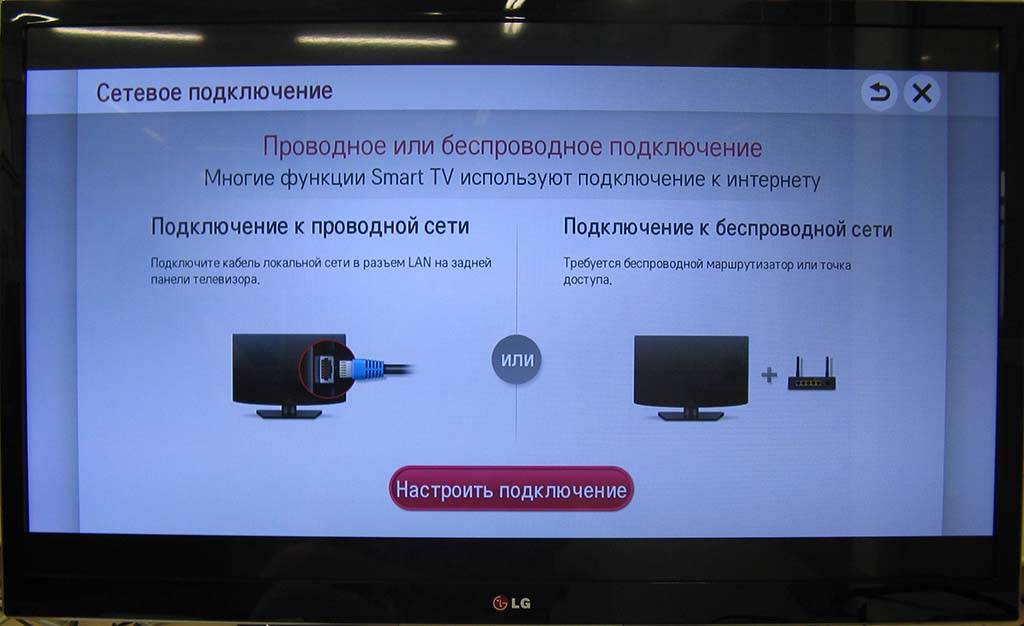
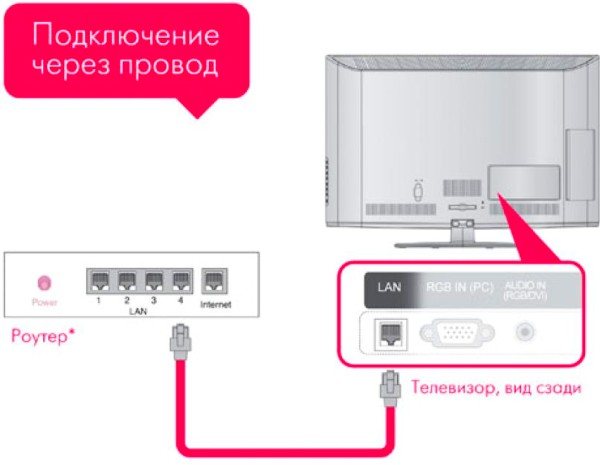
Un router este utilizat pentru a conecta gadgetul. Mai mult, dispozitivul de televiziune poate fi conectat la rețeaua de acasă printr-un cablu, iar gadgetul printr-o conexiune WiFi wireless. După conectarea pe ecranul televizorului, ei vizualizează fișierele media de pe un smartphone.
Secvențiere:
- Pentru început, televizorul și telefonul mobil sunt conectate la o singură rețea de acasă.
- În setările smartphone-ului, activați funcția de conectare DLNA.
- În galeria gadget-ului, ei găsesc și deschid fișierul dorit cu media.
- Apoi, în secțiunile de meniu, găsiți fila „Selectați jucătorul”. În lista care se deschide, faceți clic pe numele echipamentului de televiziune.
Cum să vă conectați telefonul la televizor prin Wi-Fi

A venit rândul să ne dăm seama cum să conectăm telefonul la televizor prin WiFi. Această opțiune este potrivită numai pentru modelele moderne de echipamente de televiziune cu un modul Wi-Fi încorporat, precum și pentru telefoanele Android de la versiunea 4 și superioară.
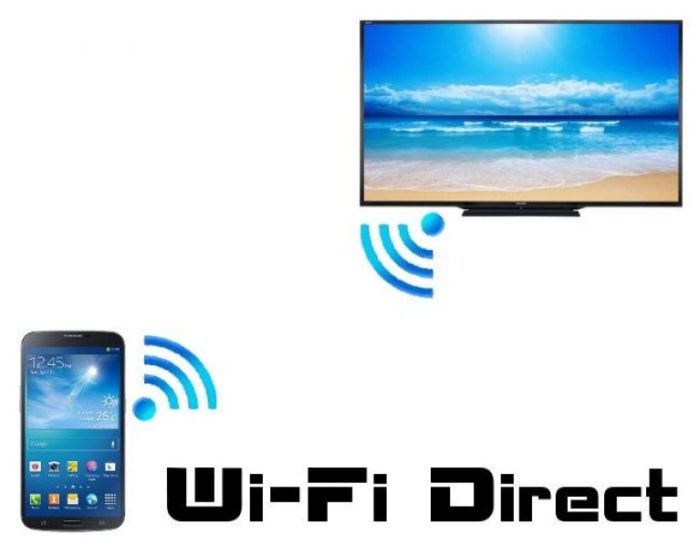
Conexiunea se face astfel:
- În gadget, selectați meniul cu setări, faceți clic pe secțiunea „Rețele fără fir”, apoi faceți clic pe fila „Wi-Fi”. Când lista rețelelor disponibile se deschide automat, faceți clic pe butonul din antetul listei, selectați categoria Wi-Fi. Dacă nu există un astfel de buton, accesați secțiunea cu setări suplimentare.
- Există o căutare automată a rețelelor pentru comunicare prin Wi-Fi Direct.
- Apoi, pe televizor, deschideți meniul și găsiți fila „Rețea”. După ce faceți clic pe el, se deschide o listă cu toate metodele de conectare, printre care se găsește Wi-Fi.
- După căutarea automată a dispozitivelor disponibile, selectați modelul de smartphone din listă.
- Telefonul primește o solicitare de conectare, care trebuie confirmată. Acum gadgetul se va conecta la televizor pentru a transmite semnalul. Pe echipament vor apărea o imagine și un sunet.
Avantajul conexiunii wireless prin Wi-Fi în absența firelor. Conectorii gratuiti sunt folosiți pentru a reîncărca telefonul. Deoarece ecranul televizorului acționează ca un monitor, puteți nu numai să vizualizați fișiere media, ci și să deschideți aplicații și să navigați pe internet.
Conectarea prin AirPlay

Utilizarea unei conexiuni AirPlay este la fel de simplă ca și conectarea telefonului la televizor prin USB. Cu toate acestea, pentru a implementa metoda, aveți nevoie de un set-top box Apple TV. Merită adăugat că această metodă de comunicare este potrivită doar pentru telefoanele Apple. Odată conectat, televizorul este folosit pentru a viziona conținut media, a juca jocuri, a naviga pe internet și a face prezentări.
Pentru început, televizorul și iPhone-ul sunt conectate la o singură rețea. Apoi, pe smartphone, deschideți secțiunea „Centrul de control” și apăsați butonul „Repetare ecran”. În lista care se deschide, selectați Apple TV. Are loc sincronizarea automată.
Conexiune Miracast sau Chromecast
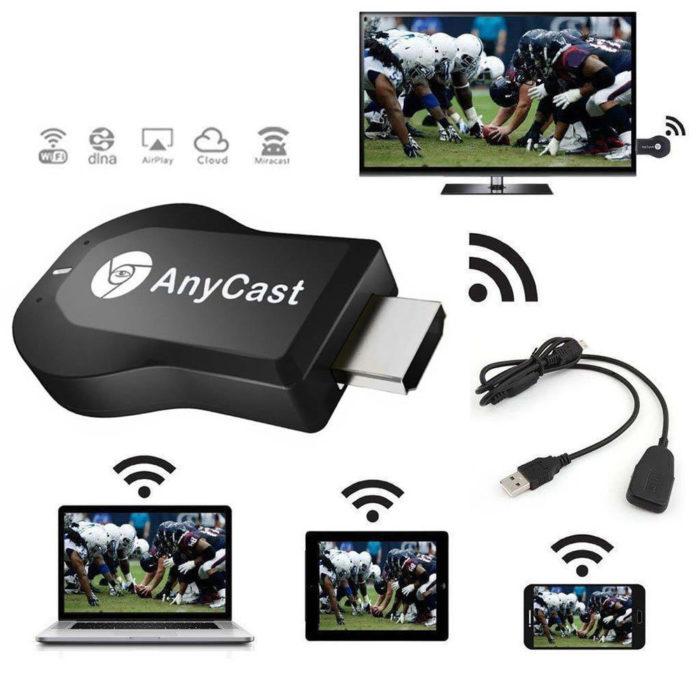
Pentru a comunica între smartphone-urile Android și televizoarele compatibile Miracast, procedați în felul următor:
- În meniul echipament TV, deschideți secțiunea de setări, apoi fila „Ecran”, apoi „Monitor fără fir” și lansați funcția dorită.
- Pe smartphone, activați funcția de căutare pentru dispozitivele Miracast și selectați modelul televizorului.
O funcție similară poate fi utilizată în echipamentele cu conector HDMI.Pentru a face acest lucru, cumpărați un adaptor universal special cu suport pentru Chromecast, Miracast și AirPlay. Este introdus în portul HDMI. Dacă este necesar, conectați alimentarea la acesta printr-un cablu USB. Apoi, pe televizor, selectați o secțiune cu o conexiune USB. Pe smartphone, activați funcția „Monitor fără fir” sau descărcați o aplicație specială.
Pentru conectarea prin Chromecast, se folosește un set-top box special, care este introdus în conectorul HDMI. Pentru alimentare este folosit un cablu USB suplimentar. Apoi trec la portul HDMI al set-top box-ului, după care îl conectează la rețeaua Wi-Fi. Descărcați și instalați aplicația Google Home pe smartphone-ul dvs. Prima conectare la aplicație este cu un cont Google. Conținutul pe care îl vizionați este lansat într-o aplicație compatibilă specială făcând clic pe butonul de difuzare și selectând dispozitivul Chromecast dorit din lista care se deschide.
Metoda # 1: Cum să vă conectați la un televizor Samsung prin HDMI de pe telefon
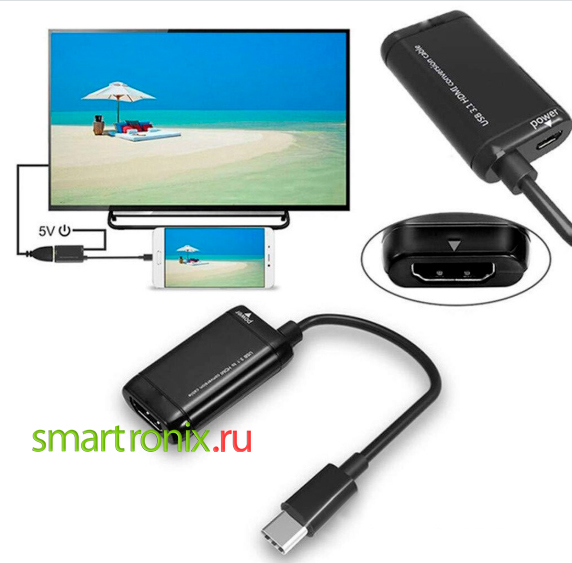
De ce ai nevoie:
- Orice televizor de la producător care are prize HDMI. Acestea din urmă sunt de obicei situate pe panoul din spate și/sau lateral.
- De fapt, un cablu cu un pin HDMI sau un adaptor pentru conectare.
Tehnologia de conectare a telefonului la un televizor Samsung, descrisă în această secțiune, este cât se poate de simplă. În același timp, oferă cea mai înaltă calitate a transferului de informații. Deoarece, cel mai probabil, smartphone-ul dvs. nu are un contact pentru conexiune directă cu un cablu, va trebui să achiziționați un adaptor pentru telefon - și să utilizați acest dispozitiv pentru a vă conecta la Samsung TV. Puteți cumpăra un astfel de adaptor în primul supermarket de electronice sau centru de service care se întâlnește.
Pentru sincronizare, urmați instrucțiunile:
- Trebuie să conectați pinii cablului în serie, mai întâi cu smartphone-ul și apoi cu televizorul Samsung.
- Accesați meniul TV și selectați un nou dispozitiv HDMI ca sursă media - telefonul dvs.
- Ajustați rezoluția după cum este necesar. Cu toate acestea, modelele moderne de televizoare Samsung fac față automat acestei sarcini.
Ca urmare a manipulărilor efectuate, veți putea sincroniza complet ecranele smartphone-ului și ale televizorului. După cum am menționat deja, puteți conecta și o tastatură sau un mouse la televizor.


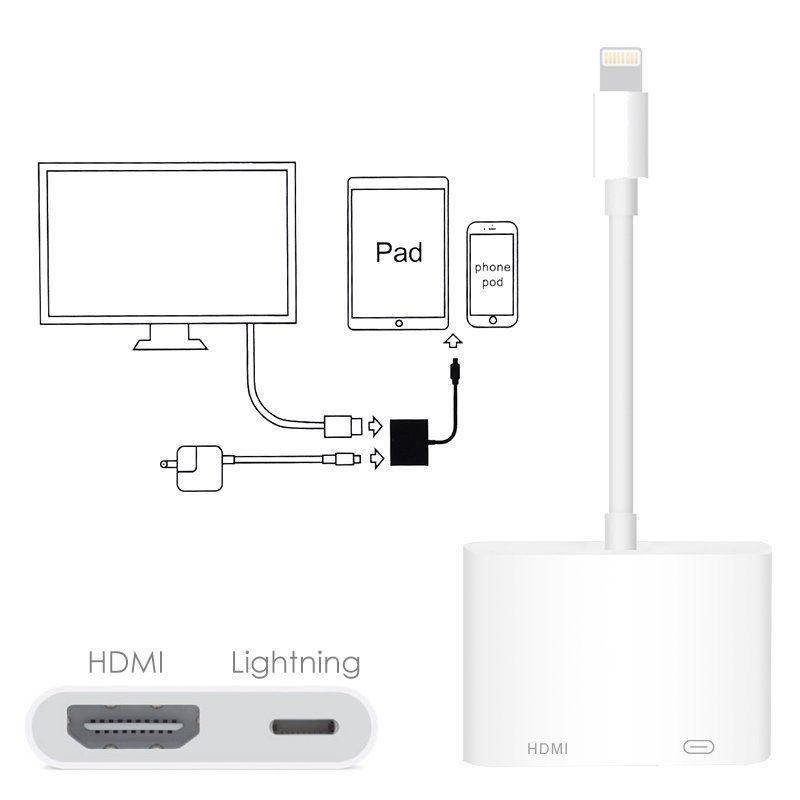


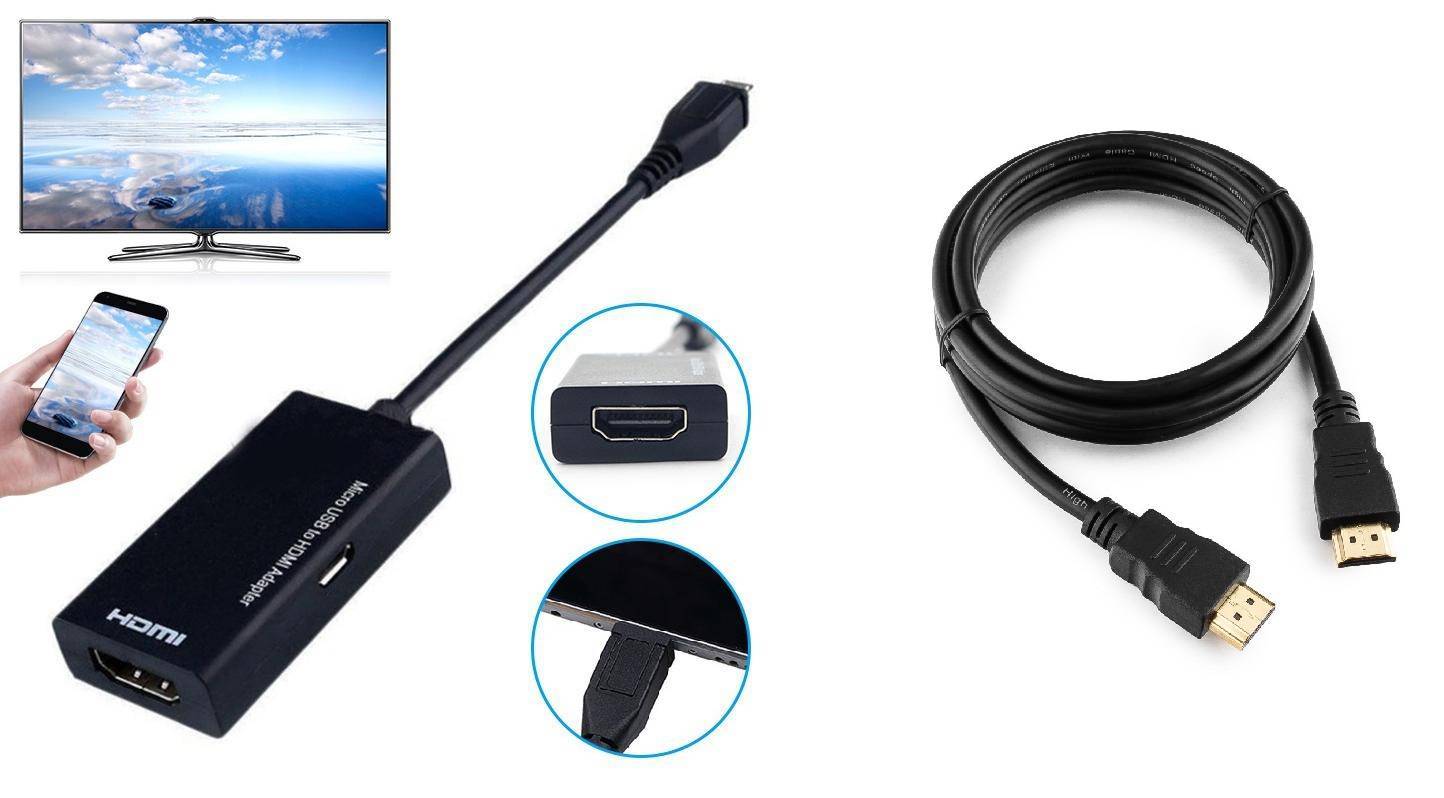
Dezavantajul acestei metode este nevoia de a conecta un cablu HDMI și, de asemenea, foarte probabil, un adaptor. Căutați o modalitate mai ușoară de a vă conecta la televizorul Samsung de pe telefon? Încercați opțiuni cu conectori USB sau o rețea fără fir.
Dacă pașii de mai sus nu funcționează și nu există încă nicio imagine pe ecranul televizorului Samsung, verificați dacă sursa semnalului este selectată corect - și asigurați-vă, de asemenea, că cablul pe care îl utilizați nu este deteriorat.
Modalități de a conecta un smartphone la un televizor cu fire
Opțiunea cu fir este considerată cea mai simplă și mai accesibilă. Întrebarea dacă este posibil să conectați telefonul la televizor nu se pune. Cu ajutorul unui cablu adaptor, transferul de informații este organizat în cel mai scurt timp posibil.
Cum se conectează un telefon cu un cablu USB
Prin conectarea telefonului la televizor prin USB, telefonul mobil este folosit ca unitate externă. Pentru ca ecranul să nu afișeze acțiunile utilizatorului pe telefonul mobil, se recomandă să rulați fișierele secvenţial, fiecare separat.
Cum se conectează telefonul la televizor prin cablu USB:
- Găsiți acasă sau cumpărați un cablu special. Poate fi la pachet cu un telefon mobil, acționând ca un conector între telefon și încărcător. Dacă se pierde cablul vechi, cumpărați unul nou, alegând un conector.
- Un capăt al cablului este conectat la conectorul telefonului mobil, celălalt este conectat la portul USB al televizorului.
- Apoi merg la meniul TV, deschide fila „Sursă semnal” sau Sursă, selectează secțiunea USB. Pe telefonul mobil se va deschide o fereastră în care efectuează acțiuni similare.
- Interfața se va deschide pe ecranul televizorului. Conține toate folderele de sistem de pe telefon. Pentru a le deschide, funcționează cu un panou de control al televizorului, cu excepția cazului în care echipamentul este echipat cu funcția de căutare și afișare independentă a fișierelor media. În acest caz, televizorul însuși selectează fișierele, navigarea între foldere devine imposibilă.
Avantajele conectării prin cablu sunt capacitatea de a conecta orice dispozitiv. Nu este nevoie să căutați cablul, acesta este deja în încărcător. Și în procesul de vizualizare a fișierelor, telefonul nu se va descărca, se încarcă automat de la televizor.
Contra metodei:
- nu toate televizoarele acceptă formatele de fișiere necesare, redarea poate fi limitată;
- nu puteți lansa aplicații de jocuri prin conectorul USB, nu puteți intra online - ecranul televizorului nu poate fi folosit ca monitor.
Cum se conectează telefonul la televizor prin cablu HDMI
Cel mai adesea, utilizatorii se întreabă cum să conecteze un telefon la un televizor LG prin HDMI. Metoda este simplă, convenabilă, dar numai dacă gadgetul este echipat cu un conector HDMI. Există un astfel de conector pe televizor, acesta este situat pe panoul din spate sau de la capăt. Dar modelele moderne de telefoane pot să nu aibă un conector; acestea sunt conectate prin micro USB la un cablu HDMI sau un adaptor special.
Cum se conectează telefonul la televizor prin HDMI:
- Porniți televizorul și selectați „sursă semnal” din meniu. Aici este fila HDMI. După aceea, cablul sau adaptorul este conectat la conectorul dispozitivului mobil.
- Ajustați imaginile pentru a se potrivi unui ecran mare. Uneori funcția este setată pe automat.Dacă nu, selectați manual opțiunile din meniul telefonului. Acesta este în meniul telefonului mobil, unde setați frecvența, rezoluția imaginii. Toate acțiunile vor fi reflectate pe ecran, astfel încât utilizatorul să poată alege dimensiunile fără mare dificultate.
- Pentru ca telefonul să nu „mânânce” încărcarea, ecranul este oprit și telecomanda televizorului funcționează. Toate acțiunile sunt reflectate momentan, este posibil să conectați o tastatură, un mouse. Acest lucru se face prin portul USB sau bluetooth.
Avantajele conectării telefonului prin HDMI:
- portul USB rămâne liber, ceea ce înseamnă că poți conecta orice alte gadgeturi, dispozitive;
- Ecranul mare este destul de potrivit ca monitor pentru jocuri, lucru, prezentari etc.
Minus unu - nu toate telefoanele mobile acceptă conexiunea prin HDMI. Dar problema este rezolvată prin cumpărarea unui adaptor. Dispozitivul costă 200 de ruble.
Adaptor de iluminat
Acest adaptor este utilizat pentru smartphone-urile Apple care sunt echipate cu un conector special. Opțiunile de conectare sunt aceleași ca și cu un cablu USB, HDMI. Un capăt al Iluminării merge în portul TV, iar celălalt capăt la telefonul mobil. Dosarele de unitate sunt afișate pe ecran, este posibil să utilizați televizorul ca monitor de computer.
Plusuri ale metodei: porturile USB rămân libere, ecranul va înlocui complet monitorul computerului în jocuri și alte activități. Nu există contra. Cu condiția ca utilizatorul să aibă un smartphone „măr”, aceasta este singura opțiune convenabilă și simplă de conectare prin cablu.
De ce aveți nevoie pentru a vă conecta smartphone-ul la televizor prin USB
Această metodă este considerată o soluție alternativă, deoarece cel mai des este folosită conexiunea prin HDMI sau Wi-Fi. Pentru a vă conecta telefonul la televizor printr-un cablu USB, veți avea nevoie de:
- Cablu USB;
- smartphone pe orice sistem de operare;
- TV cu un port USB funcțional.
Cel mai adesea, producătorii de telefoane includ un fir în pachet, deoarece. aceasta este partea de încărcare
În acest caz, este important ca mobilul și televizorul folosit să fie compatibile. După cum arată practica, nu ar trebui să existe probleme cu conexiunea.
Chiar și fără Smart-TV, puteți vizualiza cu ușurință fotografii, videoclipuri, puteți rula jocuri pe ecranul televizorului.
Cum să afișați o imagine de pe un telefon pe un televizor prin MHL
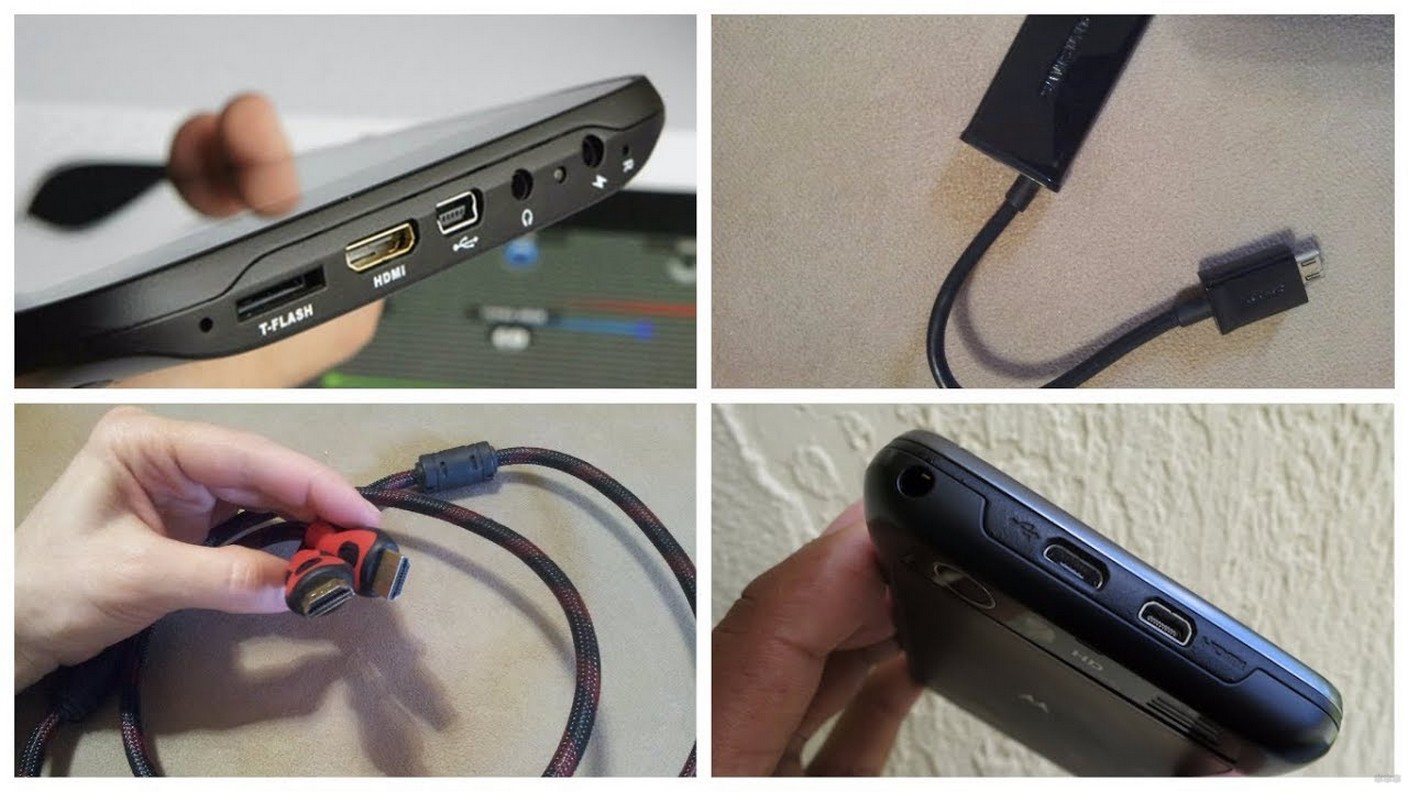
Una dintre cele mai moderne și convenabile conexiuni cu fir de astăzi poate fi numită MHL. O astfel de conexiune se realizează folosind cabluri sau adaptoare specializate, o parte conectată la portul micro usb, iar cealaltă la HDMI. O astfel de împerechere este capabilă să ofere nu numai putere dispozitivului conectat, ci și cea mai înaltă calitate a redării, viteză mare de schimb de informații.
Există două tipuri de astfel de cabluri:
- Activ
- Pasiv
În primul caz, este nevoie de alimentare suplimentară, astfel încât acest cablu MHL are un al doilea port USB. Următoarea opțiune este compatibilă numai cu dispozitivele care acceptă noile standarde MHL în același timp.

Procesul de conectare este similar cu împerecherea HDMI.
O altă dezvoltare nouă de combinare a gadgeturilor și a televizorului într-un singur sistem se numește SlimPort. Functioneaza cu ajutorul unui adaptor special, o parte conectata la portul telefon usb, iar cealalta la conectorul receptorului TV. Dar, în acest caz, atunci când este conectat, gadgetul nu va fi alimentat și poate fi utilizat numai pe dispozitive care acceptă reciproc această tehnologie.


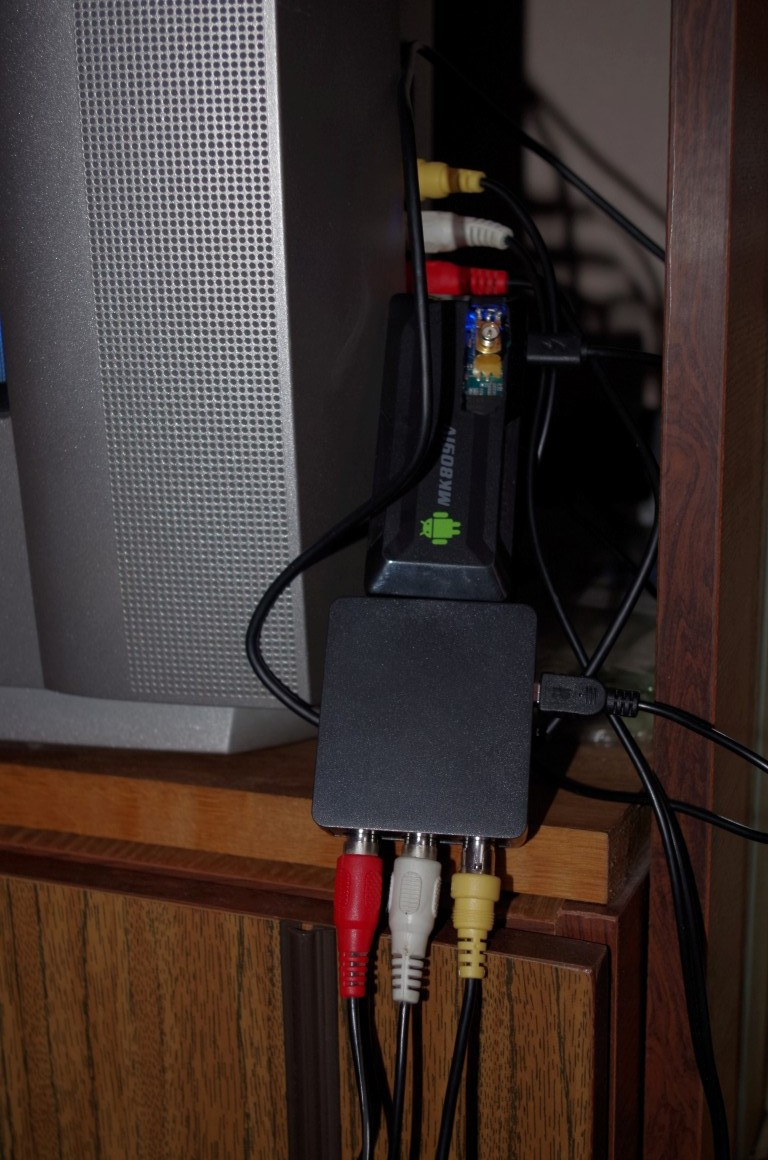
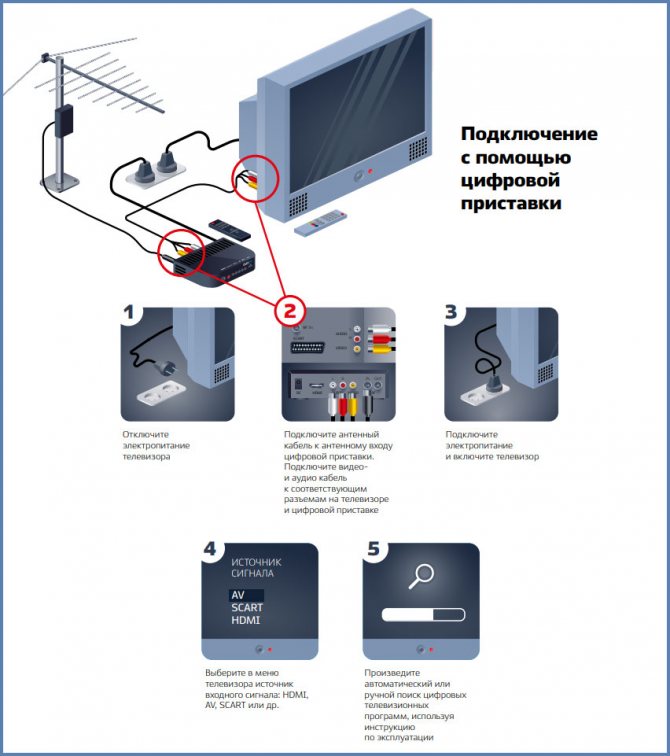


Cum se conectează un telefon la un televizor printr-un set-top box
Există mai multe moduri de a vă conecta telefonul la un set-top box TV digital. Acest lucru se poate face folosind fire sau wireless (folosind programe speciale).
USB
Pentru a rezolva problema, veți avea nevoie de un telefon Android, un set-top box TV sau un televizor cu port USB.
Rețineți că această metodă este potrivită numai pentru vizualizarea videoclipurilor, fotografiilor sau a altor fișiere disponibile pe smartphone-ul dvs. În același timp, conectarea telefonului la un set-top box TV prin USB nu are sens, deoarece este mai ușor să conectați telefonul direct la televizor. Algoritmul general al acțiunilor este următorul:
Conectați televizorul la dispozitiv folosind un cablu USB.
Selectați modul USB de pe receptor.
- Confirmați modul de conectare pe telefon (dacă este necesar).
- Pe ecranul televizorului apare o listă de dosare și fișiere, pe care le puteți accesa pentru a le vizualiza.
Utilizați telecomanda pentru a naviga între dosare. Apropo, pentru unele modele există telecomenzi online.
Știind cum să vă conectați telefonul la un set-top box TV sau la televizor prin USB, puteți vizualiza diferite fișiere fără a le descărca pe o unitate flash USB.
HDMI
O modalitate la fel de populară de a vă conecta telefonul la un set-top box inteligent este prin HDMI. Ca și în cazul precedent, această opțiune este mai potrivită pentru conectarea directă la un televizor. Nu este nevoie să folosiți tunerul ca „intermediar”.
Când sunteți conectat direct la un televizor, puteți viziona filme, transmite jocuri în flux, chat pe Internet etc. După conectare, imaginea de pe dispozitivul mobil este transferată pe ecranul televizorului. Dar rețineți că telefonul trebuie să aibă un alt conector pe lateral - USB-C, Lightning, microUSB sau altul.
Prin MeeCast (prin Wi-Fi)
Mulți oameni întreabă cum să vă conectați telefonul la un set-top box digital prin WiFi. Pentru a face acest lucru, puteți utiliza programul MeeCast, care este acceptat de unele tunere și este potrivit pentru dispozitive cu Android 5.0 și o versiune ulterioară. Această opțiune nu funcționează cu toate receptoarele.Mai jos vom analiza cum să vă conectați telefonul la set-top box-ul Tiger T2 IPTV PLUS.
Algoritmul acțiunilor este următorul:
Introduceți setările receptorului și intrați în secțiunea Sistem și actualizări.
- Descărcați noul software și actualizați receptorul prin Internet. Alternativ, descărcați-l în avans și aruncați-l pe o unitate flash USB, apoi introduceți unitatea în conectorul USB.
- Accesați secțiunea Setări rețea și selectați o rețea WiFi.
- Introduceți o parolă și confirmați introducerea datelor.
- Așteptați conexiunea și încercați să accesați Internetul (de exemplu, prin YouTube).
- Accesați secțiunea MeeCast QR și citiți codul folosind dispozitivul mobil.
- Descărcați programul și, dacă este necesar, permiteți descărcarea dintr-o sursă externă.
- Intrați în secțiunea Dispozitive și găsiți tunerul la care doriți să vă conectați telefonul.
- Faceți clic pe linia dorită și conectați-vă la dispozitiv.
După aceea, puteți lansa videoclipuri pe Internet și le puteți viziona pe marele ecran. Această metodă este simplă și vă permite să vă conectați rapid telefonul la un televizor printr-un set-top box digital.
Wi-Fi Direct
Astăzi, multe smartphone-uri au o opțiune WiFi Direct care vă permite să distribuiți informații. Cu acesta, puteți transfera fotografii, videoclipuri și alte date pe un alt dispozitiv. Înainte de a vă conecta smartphone-ul la un televizor fără set-top box, asigurați-vă că opțiunea este disponibilă pe dispozitivul dvs. mobil. Faceți următorii pași:
Activați funcția Wi-Fi Direct pe televizor.
Introduceți setările telefonului, apoi Setări și Rețele wireless. Acolo, în secțiunea WiFi, trebuie să vă conectați opțiunea dorită.
- Scanați rețeaua și găsiți televizorul.
- Utilizați meniul Trimitere pentru a transfera date.
După aceea, puteți transfera diferite fișiere și le puteți urmări pe ecranul mare.
Prin DNLA
Să evidențiem un alt mod de conectare la televizor printr-un telefon fără un set-top box - folosind serviciul DNLA. Pentru a implementa metoda, este necesar ca televizorul și smartphone-ul să accepte această opțiune. Pentru a-l implementa, parcurgeți următorii pași:



- Asigurați-vă că telefonul, decodificatorul și televizorul sunt conectate la aceeași rețea.
- Activați opțiunea DNLA în setările TV.
- Lansați Galeria Android și găsiți fișierul media dorit.
- Intră în meniu și dă clic pe select player.
- Faceți clic pe numele televizorului dvs. din listă.
Pentru a extinde capacitățile, puteți instala o aplicație suplimentară, de exemplu, Bubble UPnP.
Prin Miracast
Dacă întrebarea este cum să conectați un smartphone la un set-top box Smart TV, utilizați capacitățile Miracast. Faceți următorii pași:
Instalați tunerul într-unul dintre porturile HDMI.
Activați opțiunea de afișare dorită pe televizor.
Descărcați aplicația Miracast prin codul QR și conectați-vă prin ea.
Alternativ, puteți utiliza opțiunea standard pentru Android. Pentru a face acest lucru, accesați Setări, apoi Afișare și Monitor fără fir.
Pe lângă cele discutate mai sus, se mai folosesc și alte metode de conectare a unui smartphone și a unui televizor, dar sunt folosite mai rar.
Conexiune USB
Luați în considerare procesul de conectare mai detaliat. Există, desigur, câteva nuanțe aici.
Este important ca dispozitivele să fie compatibile între ele. Pentru a vă conecta telefonul la televizor printr-un cablu USB, urmați câțiva pași simpli
Pentru lucru avem nevoie de următoarele dispozitive:
- smartphone sau tabletă;
- cablu usb obișnuit, poate face parte din încărcător sau poate fi în setul de pornire cu telefonul. Cablul este de obicei folosit pentru a transfera date pe un PC;
- un port potrivit pentru televizor.Pentru majoritatea televizoarelor, portul USB este larg răspândit, de exemplu, pentru modelele moderne LG sau Phillips.
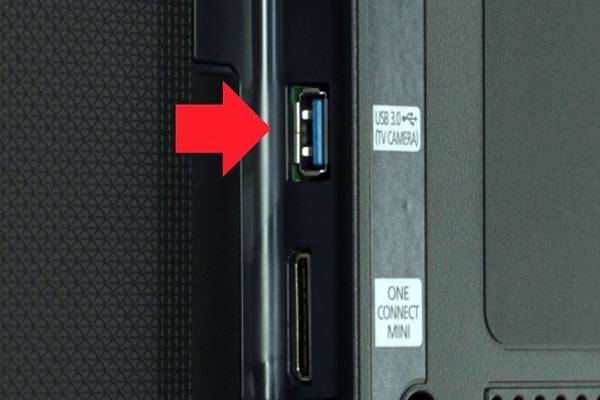
Deci, fluxul de lucru arată astfel:
- Conectăm un cablu la un port USB special pregătit al televizorului nostru.
- Porniți televizorul, așteptați să se încarce interfața acestuia.
- Acum că monitorul este pornit, conectați gadgetul la al doilea conector al cablului USB. Să așteptăm
- semnal sonor de la gadget.
- Smartphone-ul va da o mică notificare sau va deschide setările. În fața ochilor noștri va apărea o fereastră cu o cerere de conectare, precum și o linie pentru selectarea parametrilor.
- În linie, selectați elementul „Mod de funcționare ca unitate”. Selectăm același articol conectând gadgetul la un computer pentru transferul de date.
- La televizor, accesați setările sursei și faceți clic pe opțiunea „Adaptor USB”. Acum smartphone-ul va fi perceput de ei ca un mediu de stocare standard: memorie flash sau un hard disk amovibil. Să verificăm dacă datele sunt determinate și dacă smartphone-ul este conectat.
Gata!
Desigur, performanța metodei va depinde de gadget, de televizorul în sine, de software-ul de sistem și de compatibilitate. Dacă metoda nu funcționează, atunci puteți încerca oricând altele. De exemplu, conectarea utilizând HDMI. Vor mai fi multe oportunități aici. Această conexiune este deosebit de convenabilă pentru gadgeturile de la Samsung. Există, de asemenea, o opțiune de conectare wireless prin WIFI, care îmbunătățește considerabil confortul transferului de date.
Metode de conectare prin cablu
Cu un cablu USB
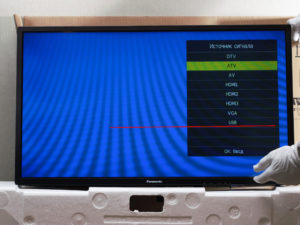 Selectarea sursei de semnal - USB
Conectarea printr-un cablu USB este o modalitate rapidă de a afișa datele pe ecran. Pentru a face acest lucru, aveți nevoie de un smartphone Android, un cablu de încărcare, un televizor cu o intrare USB funcțională (este prezent în toate modelele moderne, chiar și angajații de stat). Algoritm de conectare:
- conectați panoul și telefonul cu un fir de comunicare;
- porniți televizorul;
- așteptați să apară o casetă de dialog pe ecranul mobil;
- selectați elementul „link ca unitate de memorie”;
- folosind telecomanda, selectați „USB” ca sursă de semnal;
- prin managerul de fișiere, selectați fișierul pe care trebuie să îl redați.
Prin HDMI
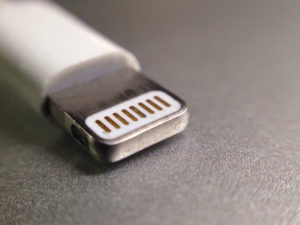 Conector fulger
vă permite să vă transformați smartphone-ul într-un computer cu drepturi depline, cu un monitor mare, care va afișa toate informațiile de pe afișaj.
Unele modele (în mare parte telefoane întrerupte) au un conector mini-HDMi, care vă permite să vă conectați direct cu un cablu. Dacă nu există un astfel de port, va trebui să cumpărați un adaptor, în funcție de tipul conectorului de comunicație:
- Tip-C. Adaptorul va ajuta la conectarea celor mai noi telefoane ale modelelor emblematice (Samsung, Algy, altele), clasa de mijloc cu televizor. Există mai multe adaptoare pentru conectarea doar prin HDMI, precum și universale compatibile cu VGA, DVI sau MiniDP.
- Fulger. Proiectat pentru a conecta tehnologia Apple: smartphone-uri, tablete.
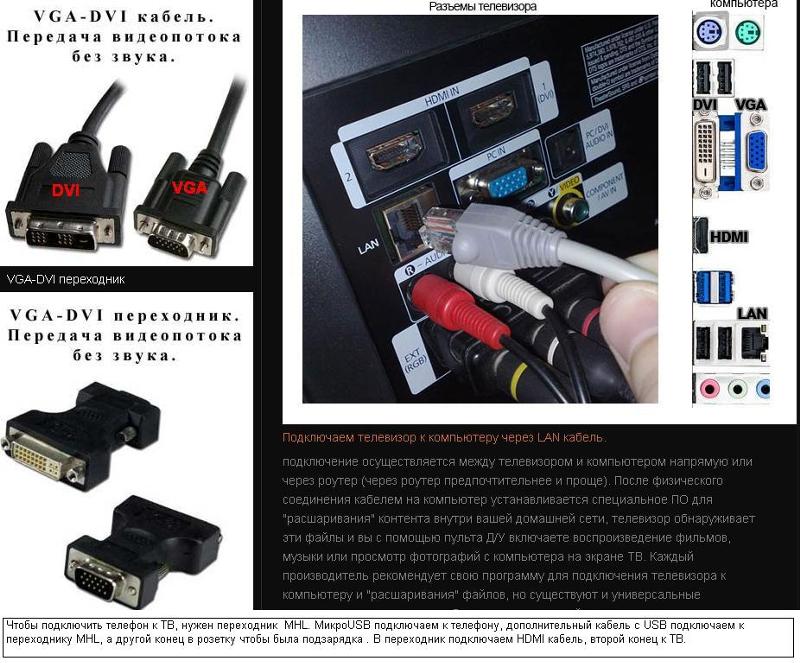
- Un adaptor care vă permite să conectați angajații statului, dispozitive învechite folosind o intrare microUSB. Înainte de a cumpăra, vă rugăm să verificați dacă Mobile High-Definition Link este acceptat atât de televizor, cât și de telefon.
- Port subțire. O opțiune când metodele anterioare nu se potrivesc. Pentru a vă conecta, este necesar să aveți și un MicroUSB mobil.
Alte optiuni
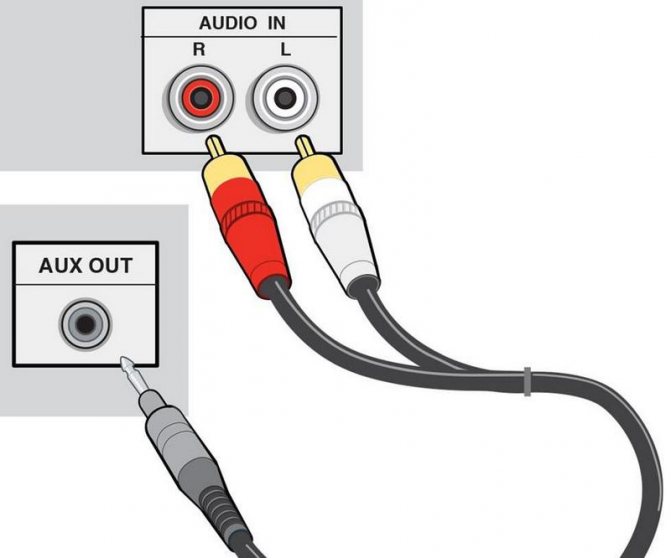
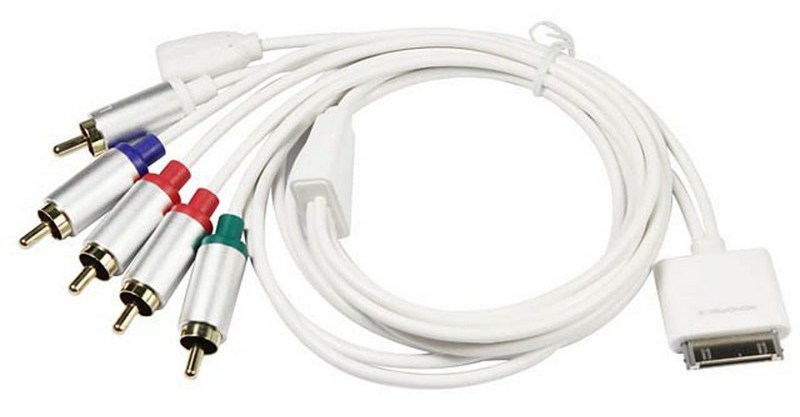
Puteți sincroniza echipamentele de televiziune și un telefon mobil în alte moduri, de exemplu, cu lalele - un cablu compozit care a fost utilizat în mod activ la începutul anilor 2000. Cu acest fir, astăzi vă puteți conecta iPhone-ul la televizor.Cu toate acestea, trebuie să înțelegeți că vizualizarea videoclipurilor și fotografiilor cu rezoluție înaltă nu va funcționa.
Vă puteți conecta de la un smartphone la un televizor folosind un cablu compozit folosind mai multe tipuri de adaptoare simultan. Ce adaptor preferi? Depinde de tine să decizi. Depinde foarte mult de modelul de iPhone.
Cablu AV compozit - 3 mufe (lalele) și o intrare USB. Potrivit pentru iPhone 4s și smartphone-uri mai vechi de la Apple.x
Cablu AV component - oarecum similar cu un cablu compozit. Principala diferență constă în prezența mufelor pentru sincronizarea imaginii și îmbunătățirea calității imaginii difuzate. Potrivit și pentru iPhone 3, 4, 4s.
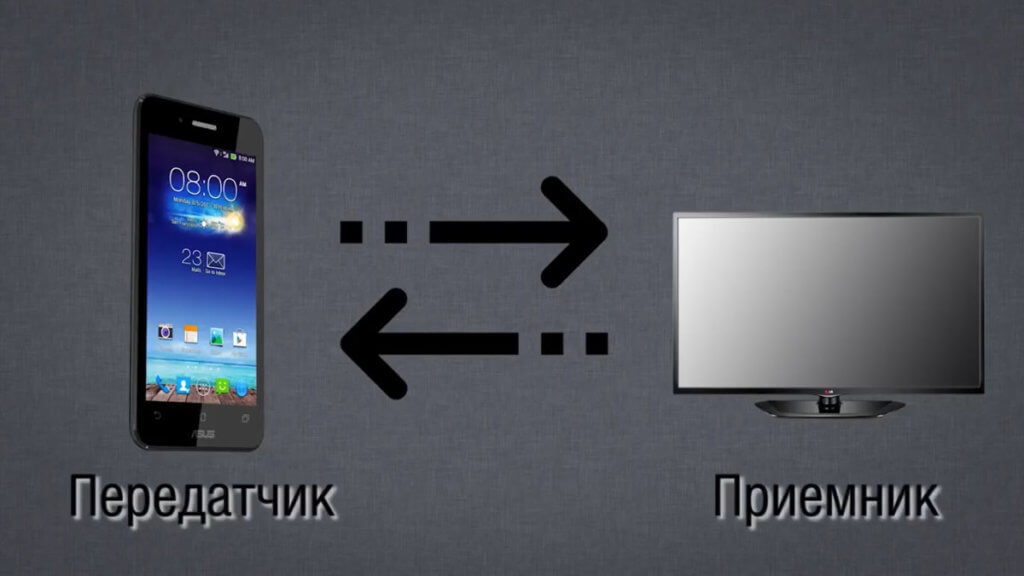


Adaptor Lightning VGA - folosit pentru a conecta modele noi - 5, 5s. Caracteristica principală este prezența unui conector analogic cu 15 pini pentru cablul VGA.
Conectarea unui iPhone la un televizor este o procedură simplă pe care o poate gestiona fiecare utilizator. Este suficient doar conectarea conectorilor cu un cablu; în unele situații se folosesc adaptoare suplimentare care acționează ca adaptoare. Nu aveți nevoie de niciun software special pentru a vă conecta iPhone-ul.
De asemenea, configurarea software-ului suplimentar nu este efectuată. Trebuie doar să deschideți meniul principal de pe televizor și să selectați sursa semnalului.
Prin tehnologia Miracast
Luați în considerare conexiunea folosind televizorul LG ca exemplu.
- Mergem la „Meniu” de pe televizor, apoi găsim acolo „Connection Manager” și selectăm „Smartphone” sau „Tablet” în lista generală. Acum trebuie să selectați fila Partajare ecran. De îndată ce dați clic, veți vedea inscripția Miracast. Faceți clic pe fila „Start”. Gata, configurarea la televizor s-a terminat.
- Să trecem la activarea tehnologiei pe smartphone-ul tău. Mergem la „Setări” și acolo căutăm elementul „Mai multe”. Va exista un articol WiDi.Facem clic pe el. Veți vedea televizorul dvs. în listă. Faceți clic pe el și așteptați ca dispozitivul să se conecteze. Odată stabilită împerecherea, veți vedea duplicarea smartphone-ului pe ecran și veți putea lansa jocuri, aplicații, accesați internetul etc.
Aici puteți, de asemenea, să conectați un gamepad, de exemplu, sau o tastatură și să vă transformați smartphone-ul Android într-un computer cu drepturi depline.



